Comment utiliser la matrice des compétences
Le Matrice de compétences est un outil essentiel pour garantir que votre équipe possède les compétences requises. Vous le trouverez dans la barre latérale gauche : sélectionnez votre équipe sous „ÉQUIPES“ et ouvrez Matrice de compétences (Matrice des compétences). La page est intitulée „ Team-Kompetenzen “.
Exporter : La matrice des compétences ne peut pas être exportée vers Excel pour le moment.
Filtrer et personnaliser la matrice (menu Paramètres)
L'icône à gauche de la barre de recherche ouvre le menu Paramètres, où vous pouvez personnaliser ce qui s'affiche dans la matrice. À partir de là, vous pouvez appliquer des Filtres (par exemple par membres, rôles ou compétences), changer la Vue (Développement, Certificats ou Évolution), choisir les Colonnes qui apparaissent, et définir la Priorité, le Tri et le Zoom. Si quelque chose que vous attendez n'est pas visible dans la matrice, ouvrez ce menu pour le filtrer ou basculer vers la vue correspondante.
1. Ajouter des compétences à la matrice
Commencez par ajouter les compétences pertinentes depuis le catalogue de compétences partagé utilisé par toutes les équipes de votre entreprise.
2. Identifier les qualifications requises grâce à la carte thermique et planifier des formations
Mettez directement à jour les niveaux de compétences actuels et cibles dans la matrice à l’aide de votre échelle personnalisée. Ajoutez ensuite une formation au plan de développement du collaborateur ou créez des actions personnalisées, comme des sessions de transfert de connaissances.
3. Consulter la vue Certificats
Consultez les certificats de formation validés des collaborateurs et gardez une visibilité sur ceux qui approchent de leur date d’expiration.
4. Joindre des certificats
Une fois la formation terminée, téléversez le certificat correspondant afin de documenter les acquis du collaborateur.
5. Définir les besoins en compétences
Définissez le nombre requis de collaborateurs pour chaque niveau de compétence et identifiez les écarts à combler.
6. Utiliser le filtre par rôle
Pour vous concentrer sur les compétences nécessaires à un rôle spécifique, appliquez le filtre correspondant en haut de la matrice.
7. Suivre la progression des collaborateurs
Suivez l’évolution de chaque collaborateur en sélectionnant la vue « Évolution » afin de visualiser les changements depuis l’année précédente.
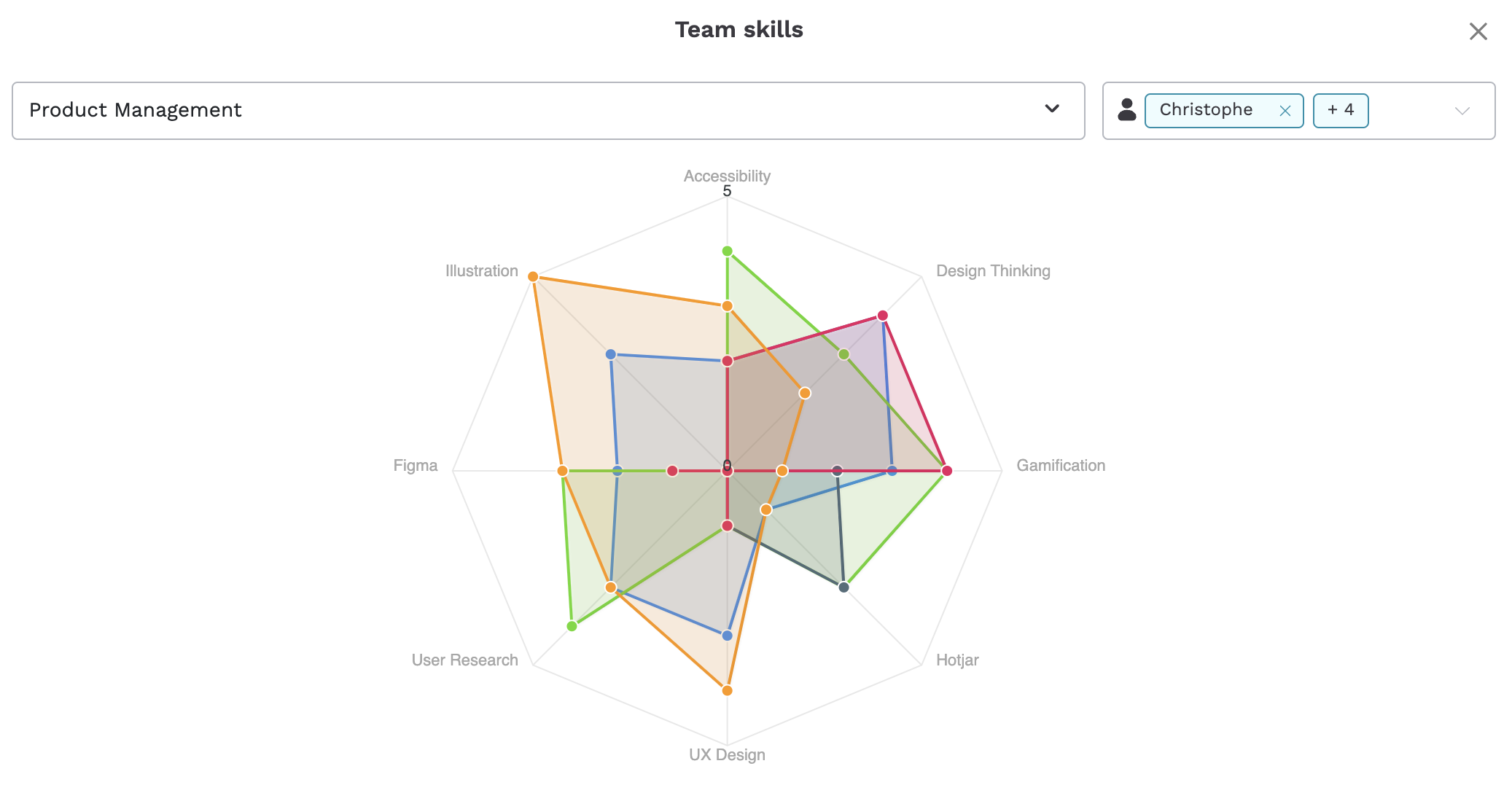
8. Visualiser le radar des compétences dans le tableau de bord
Visualisez enfin le radar des compétences de votre équipe dans le tableau de bord afin de mettre en évidence les compétences prioritaires à développer.
9. Masquer des collaborateurs ou des coachs
Pour masquer certaines personnes ou certains coachs dans la matrice : ouvrez le menu Filtres (icône située à gauche de la barre de recherche), sélectionnez « Collaborateurs », désactivez le bouton à côté des personnes que vous souhaitez masquer (par exemple les coachs ou un collaborateur spécifique). Les personnes masquées n’apparaîtront plus sous forme de colonnes dans la matrice. Utilisez « Réinitialiser les filtres » pour revenir à l’affichage initial. Le même menu permet également de filtrer par : rôles, ensembles de compétences, niveaux de compétence.
Au-delà de cette équipe : La matrice des compétences ne couvre que les membres d'une seule équipe. Pour savoir qui possède une compétence n'importe où dans l'entreprise, utilisez la recherche. Voir Rechercher dans Teammeter : personnes, compétences et certificats.
Définir les besoins
La colonne « Besoins » de la matrice de compétences vous permet de définir combien de collaborateurs sont nécessaires à chaque niveau de compétence pour des rôles spécifiques.
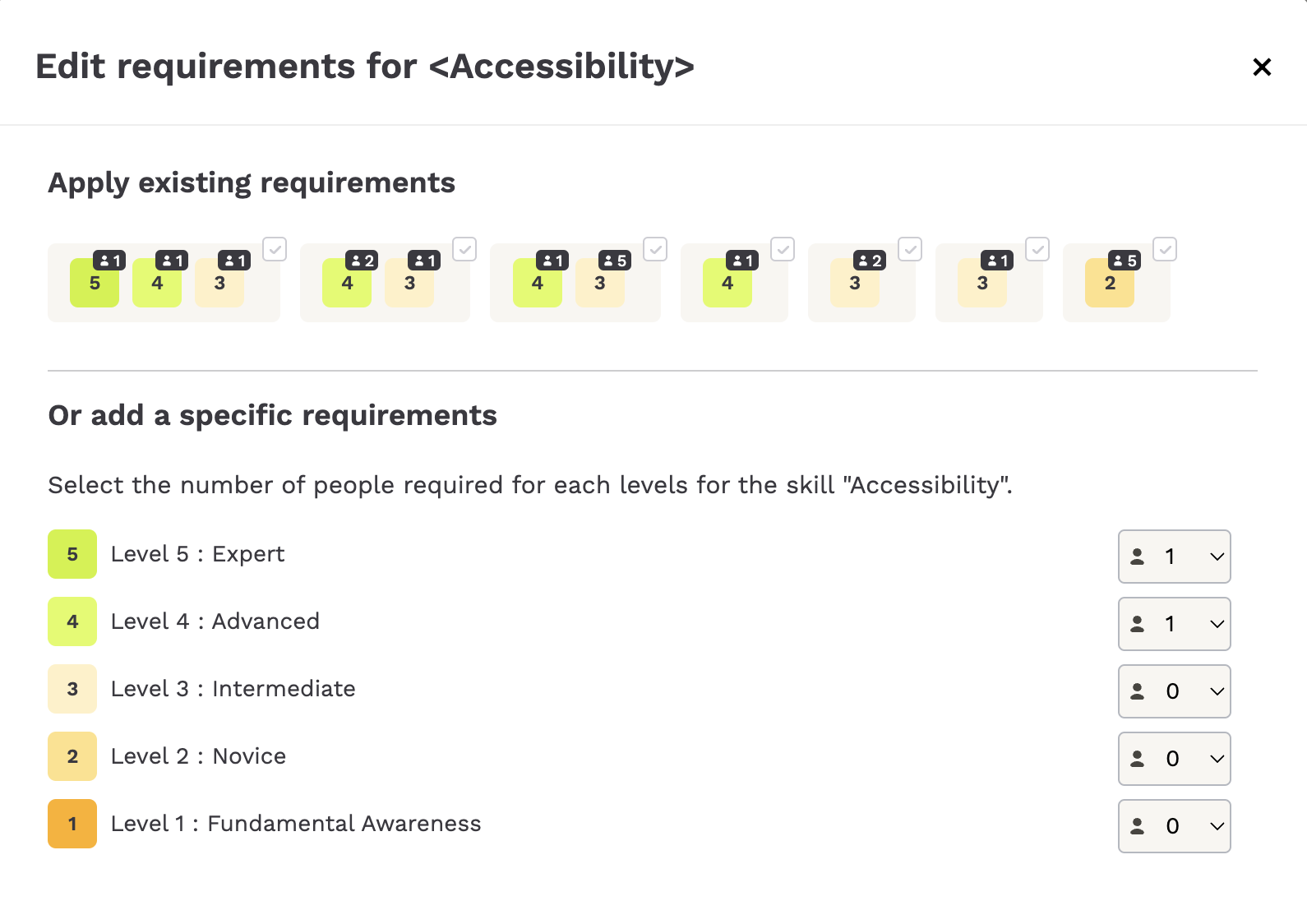
Par exemple, si vous avez besoin : d’une personne au niveau 5 (expert) ; et d’une autre au niveau 4 pour la compétence « Accessibilité », vous pouvez définir ces besoins en quelques clics. Ils sont immédiatement ajoutés à la matrice afin de suivre votre progression vers leur couverture.
Si vous n’avez pas encore atteint 100 % pour un niveau donné, pas d’inquiétude : Teammeter vous aide à suivre votre avancement.
Passer à l’action avec le plan de développement
Pour combler les écarts et atteindre vos objectifs, il faut mettre en place un plan. C’est là que le Plan de développement intervient.
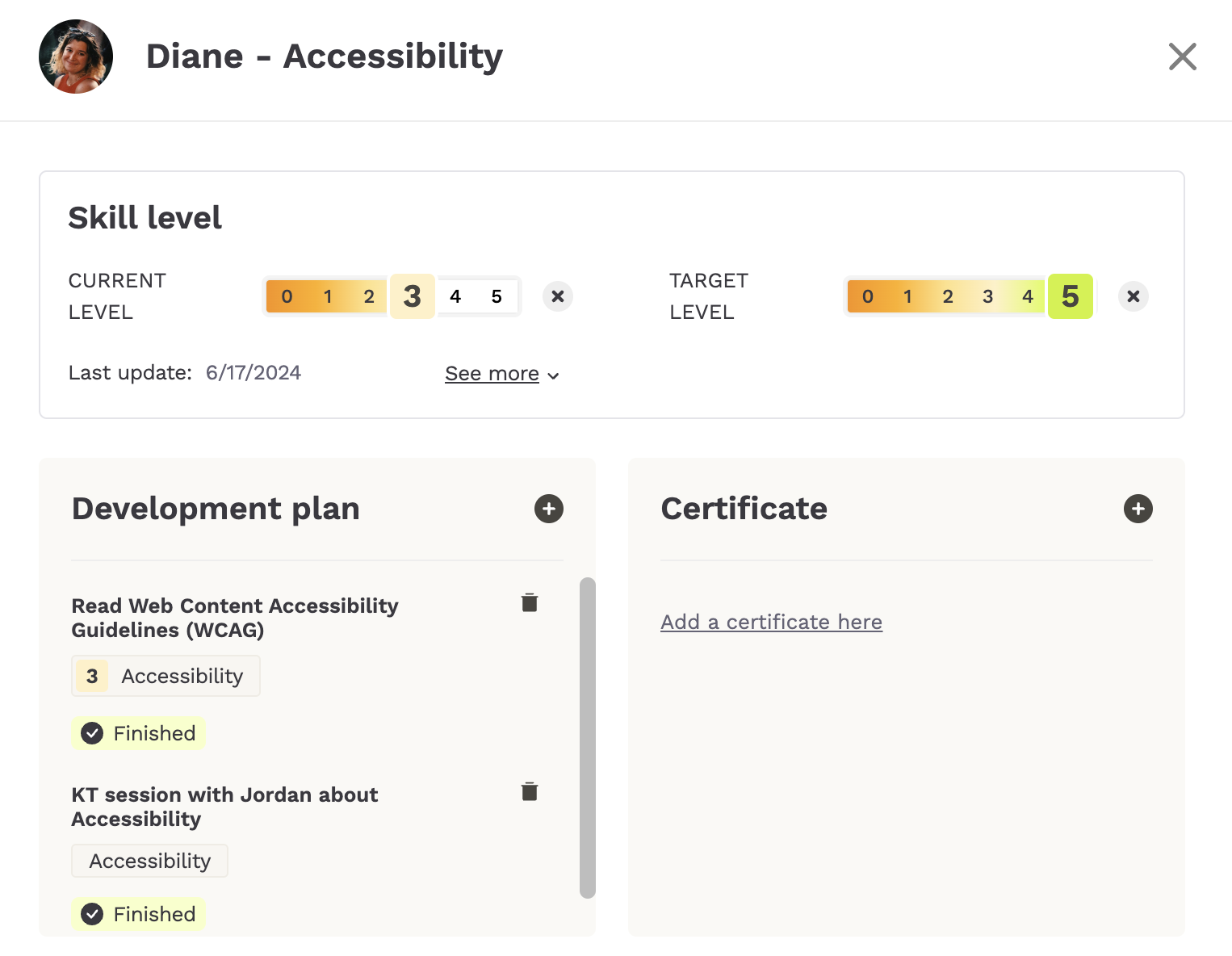
Par exemple : Mon niveau actuel sur la compétence « Accessibilité » est de 4, et mon objectif est d’atteindre le niveau 5. En ajoutant une formation pertinente, je peux progresser vers cet objectif.
Une fois la formation planifiée, je dispose d’un calendrier clair pour la terminer avant l’échéance.
À la fin, je peux facilement téléverser mon certificat de réussite pour documenter ma progression. C’est une manière simple de piloter le développement des compétences et de suivre les progrès directement depuis la matrice.
Consulter le Radar des compétences
L’une des fonctionnalités les plus utiles est le Radar des compétences (bouton situé en haut à droite de la matrice). En un clic, il fournit une vue d’ensemble visuelle des compétences de votre équipe. Ce graphique permet d’identifier rapidement : les points forts individuels ; les écarts de compétences ; les domaines nécessitant le plus d’attention. C’est un excellent outil pour obtenir une vision globale des capacités de l’équipe et des axes de développement.