
Cet article explique comment créer une Opportunité dans Teammeter, remplir les exigences et la publier sur le tableau des opportunités afin que les employés puissent postuler.
Si vous souhaitez d'abord comprendre ce qu'est la gestion des opportunités, lisez Qu'est-ce que l'Opportunity Management ? Premièrement.
Qui peut créer une Opportunité
Trois rôles peuvent créer des Opportunités. Le créateur devient automatiquement un Propriétaire d'Opportunité.
- Entraîneurs d'équipe peuvent créer des Opportunités pour leur propre équipe.
- Entraîneurs d'unité peuvent créer des Opportunités pour leur propre Unité.
- Responsables des ressources humaines peut créer des Opportunités pour n'importe quelle Équipe, Unité, ou pour toute l'entreprise.
Une Opportunité a toujours au moins un Propriétaire. Des Propriétaires supplémentaires peuvent être ajoutés ou supprimés ultérieurement, tant qu'un Propriétaire reste.
Ouvrir une nouvelle Opportunité
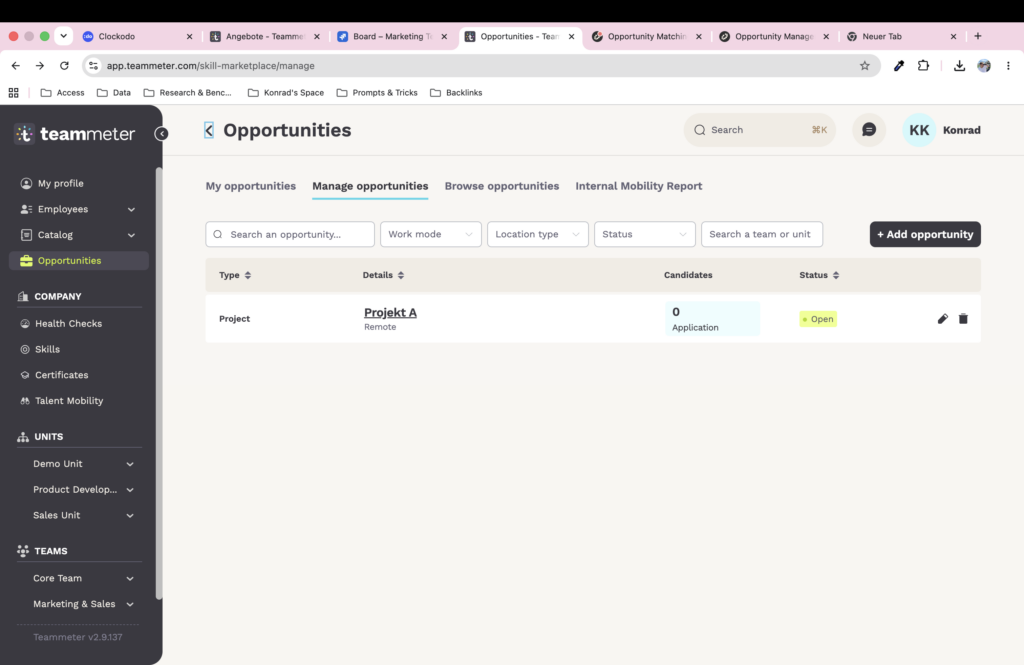
Ouvert Opportunités dans la barre latérale, passez à Gérer les opportunités onglet, et cliquez + Ajouter une opportunité. Le formulaire s'ouvre avec le statut Brouillon, ce qui signifie que l'Opportunité n'est pas encore visible par un employé.
Renseigner les informations de base
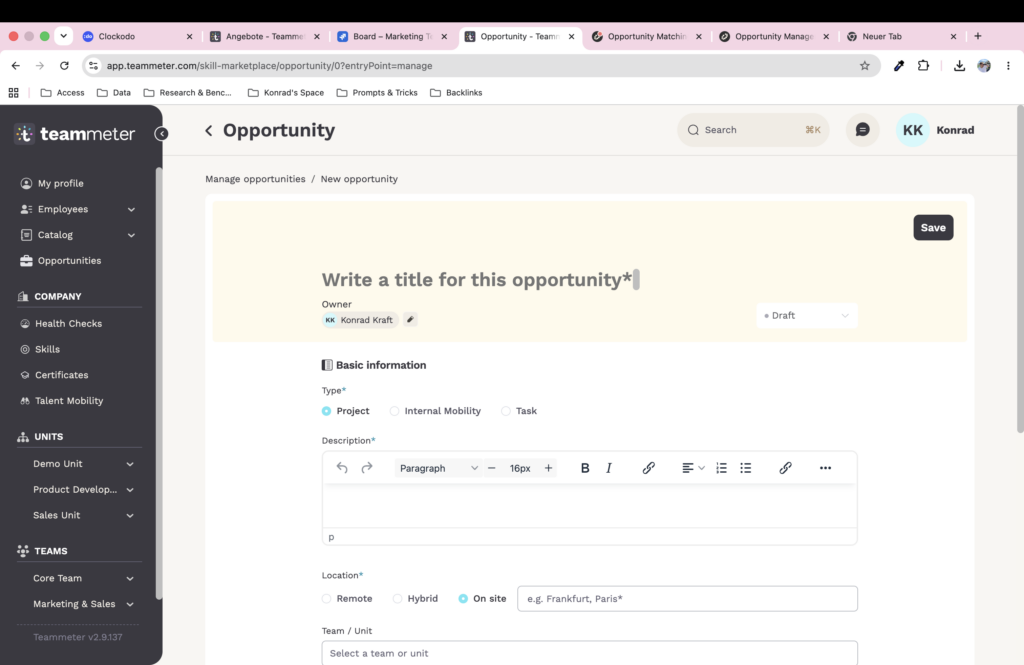
Titre. Le nom abrégé que les employés voient sur le tableau des opportunités. Veillez à ce qu'il soit précis.
Type. Choisis une option :
- Projet pour un travail défini avec date de début et date de fin.
- Mobilité interne pour un changement de poste permanent.
- Tâche pour une mission plus courte, à durée déterminée.
Le type définit les attentes pour tous les lecteurs de l'annonce et constitue le principal filtre du conseil.
Description. Un champ libre pour le contexte : objectifs, livrables, configuration d'équipe, tout ce qui aide un candidat à juger si le rôle lui correspond. L'éditeur supporte paragraphes, gras, italique, listes et liens.
Emplacement. Choisissez-en un Travail à Distance, Hybride, ou Sur place. Si Onsite, tu précises la ville.
Équipe / Organisation. L'équipe ou l'unité qui propose l'Opportunité. C'est le contexte sous lequel la liste est publiée et la dimension utilisée dans le rapport sur la mobilité interne.
Définir ce dont tu as besoin
C'est ici que vous décrivez le profil du candidat recherché. Le moteur de correspondance utilise ces informations pour attribuer un score à chaque employé.
Rôle. Le rôle que vous attendez du candidat. Ce rôle peut être obligatoire ou facultatif. S'il est obligatoire et que le candidat ne le possède pas, son score global pour ce critère est de zéro. S'il est facultatif, les candidats qui ne possèdent pas ce rôle apparaissent tout de même dans la liste, mais obtiennent un score de zéro pour ce critère.
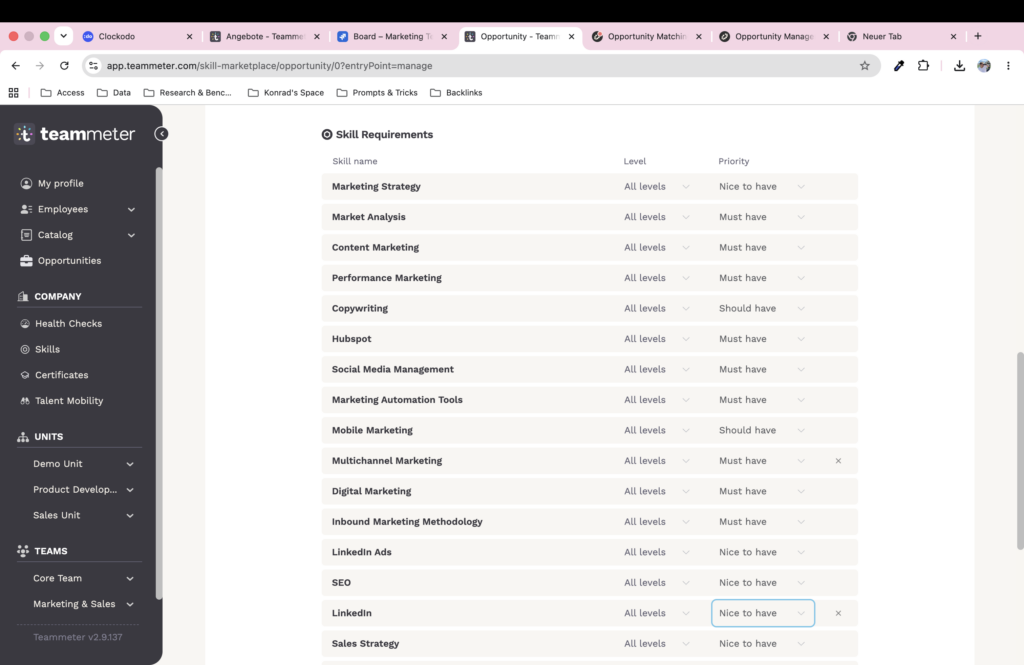
Compétences. Ajoutez une ou plusieurs compétences issues de votre catalogue de compétences. Pour chaque compétence, définissez :
- Le niveau requis, typiquement sur l'échelle par défaut de 0 à 5 (0 Aucune connaissance, 1 Connaissance fondamentale, 2 Novice, 3 Intermédiaire, 4 Avancé, 5 Expert). Les échelles sont configurables dans le catalogue des compétences, y compris des échelles personnalisées telles que A1 à C2 pour les langues. Sélectionnez Tous les niveaux si vous souhaitez que le niveau ne soit pas pris en compte lors de la mise en correspondance pour cette compétence.
- Le poids: Agréable à avoir, Important, ou Essentiel. Essentiel pèse dix fois plus qu'Agréable à avoir, Important pèse trois fois plus.
Pour la configuration complète du Catalogue, voir Gérer le catalogue de compétences.
Certificats. Indiquez un ou plusieurs certificats que le candidat doit posséder. Chaque certificat peut être marqué comme obligatoire ou facultatif. Un certificat valide donne droit à la totalité des points ; un certificat manquant ou périmé donne zéro point.
Pour la méthode complète qui transforme ces entrées en score, voir Comment fonctionne le matching d'opportunité.
Ajouter les détails temporels
Cette section est regroupée sous Planification et capacité.
- Date de début. Quand le travail doit commencer. Optionnel.
- Date de fin. Quand le travail doit se clore. Utilisé pour les Projects. Optionnel.
- Temps effort. Choisir À temps plein ou Temps partiel. S'il s'agit d'un poste à temps partiel, veuillez également indiquer le nombre d'heures par semaine.
- Date de publication. La date à laquelle l'Opportunité devient visible aux employés sur le tableau. Facultatif.
Sauvegarder en Brouillon ou publier
Une nouvelle opportunité commence à Brouillon. Vous pouvez enregistrer à tout moment et continuer la modification plus tard. Les opportunités en brouillon ne sont visibles que pour le propriétaire et les responsables des ressources humaines ; personne d'autre.
Quand l'annonce est prête, change le statut de Brouillon à Ouvert. L'Opportunité est maintenant publiée. Elle apparaît sur le tableau des opportunités pour chaque employé, dans les recommandations personnalisées pour les employés correspondants, et dans la liste des correspondances du propriétaire.
Après la publication
Vous pouvez continuer à modifier l'Opportunité à tout moment.
Pour mettre en pause une Opportunité sans la fermer, retournez le statut à Brouillon. Il disparaît du tableau jusqu'à ce que vous le rouvriez.
Pour clôturer une Opportunité (par exemple, parce que le projet a été annulé), définissez le statut sur Fermé. Toutes les candidatures ouvertes passent automatiquement en Refusé. L'enregistrement reste dans le système pour le Rapport de mobilité interne.
Pour marquer une Opportunité comme pourvue en interne, passe le statut en Rempli. Le candidat retenu est enregistré, et toutes les autres candidatures passent automatiquement en Refusé, avec l'option de notifier les candidats.
Pour le côté candidatures du workflow, voir Examiner les candidatures et Invitez les candidats à une opportunité.