
Dieser Artikel führt Sie durch die Erstellung einer Opportunity in Teammeter, das Ausfüllen der erforderlichen Felder und die Veröffentlichung auf dem Opportunity Board, damit sich Mitarbeiter bewerben können.
Wenn Sie zuerst verstehen möchten, was Opportunity Management ist, lesen Sie Was ist Opportunity Management? zuerst.
Wer ein Angebot erstellen kann
Drei Rollen können Opportunities erstellen. Der Ersteller wird automatisch zum Opportunity-Inhaber.
- Teamtrainer können Chancen für ihr eigenes Team schaffen.
- Einheitstrainer können Gelegenheiten für ihre eigene Einheit schaffen.
- Personalleiter kann Chancen für jedes Team, jede Einheit oder das gesamte Unternehmen schaffen.
Eine Gelegenheit hat immer mindestens einen Eigentümer. Weitere Eigentümer können später hinzugefügt oder entfernt werden, solange mindestens ein Eigentümer verbleibt.
Neues Angebot eröffnen
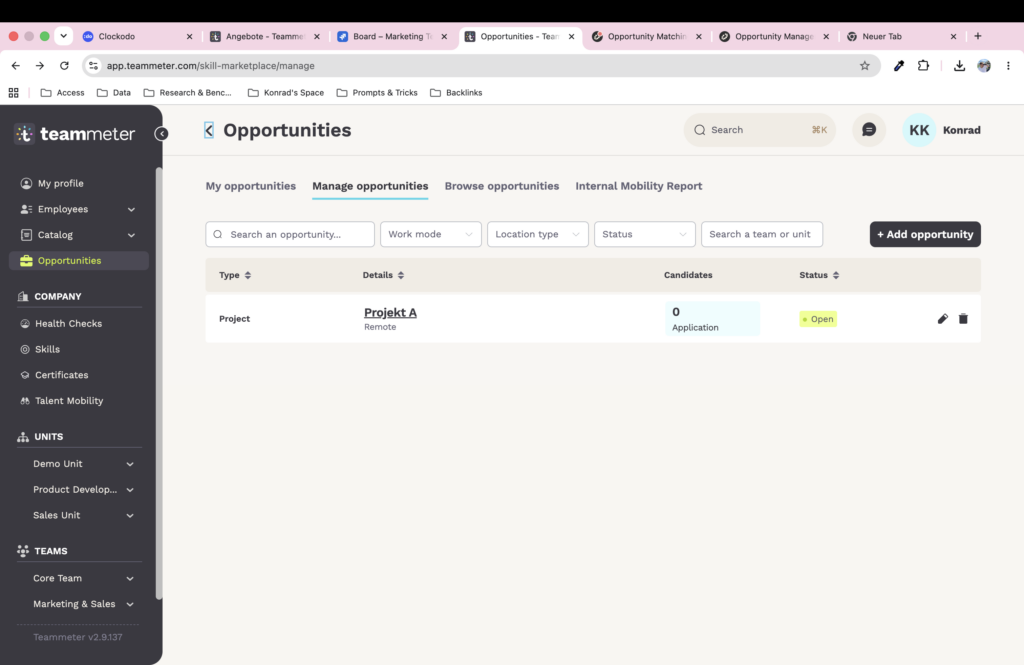
Öffnen Angebote In der Seitenleiste, wechseln Sie zu Gelegenheiten verwalten Registerkarte und klicken Sie auf + Gelegenheit hinzufügen. Das Formular wird mit dem Status geöffnet Entwurf, Dies bedeutet, dass die Opportunity noch für keinen Mitarbeiter sichtbar ist.
Basisinformationen ausfüllen
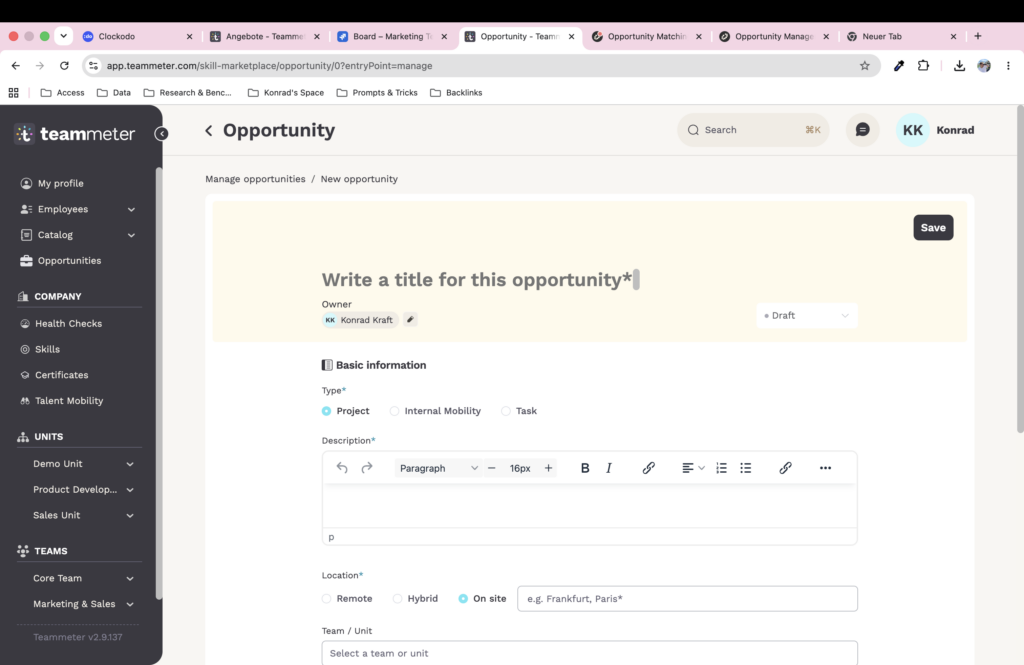
Titel. Der Kurzname, den Mitarbeiter auf der Opportunity-Übersicht sehen. Halten Sie ihn konkret.
Typ. Eine Option wählen:
- Projekt für definierte Arbeit mit Start- und Enddatum.
- Internal Mobility für einen dauerhaften Rollenwechsel.
- Aufgabe für eine kleinere, zeitlich begrenzte Aufgabe.
Der Typ setzt Erwartungen für jeden, der die Anzeige liest, und ist der Hauptfilter auf dem Board.
Beschreibung. Ein Freitextfeld für Kontext: Ziele, Deliverables, Team-Setup, alles was Kandidatinnen und Kandidaten hilft zu entscheiden, ob die Rolle passt. Der Editor kann Absätze, Fett, Kursiv, Listen und Links.
Ort. Wählen Sie eine aus Homeoffice, Hybrid, oder Vor Ort. Bei Onsite gibst du zusätzlich die Stadt an.
Team / Organisation. Das Team oder die Einheit, die die Möglichkeit anbietet. Dies ist der Kontext, unter dem die Ausschreibung veröffentlicht wird, und die Dimension, die im internen Mobilitätsbericht verwendet wird.
Anforderungen definieren
Hier beschreiben Sie das Anforderungsprofil, das der Bewerber erfüllen sollte. Die Matching-Engine berechnet anhand dieser Angaben eine Punktzahl für jeden Mitarbeiter.
Rolle. Die Rolle, die der Kandidat Ihrer Erwartung nach mitbringen soll. Die Rolle kann obligatorisch oder optional sein. Ist sie obligatorisch und verfügt der Kandidat nicht darüber, beträgt die Gesamtpunktzahl für diesen Kandidaten null. Ist sie optional, erscheinen Kandidaten ohne diese Rolle zwar weiterhin in der Liste, erhalten jedoch beim Rollenkriterium null Punkte.
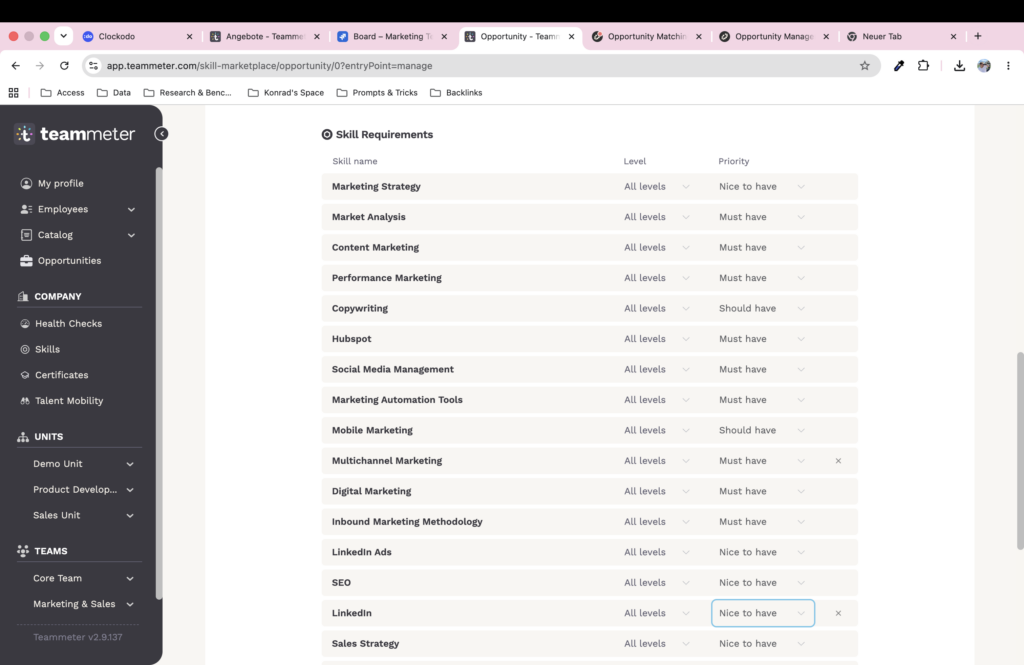
Fähigkeiten. Füge eine oder mehrere Fähigkeiten aus deinem Fähigkeitskatalog hinzu. Setze für jede Fähigkeit Folgendes:
- Im erforderliches Niveau, normalerweise auf der Standardskala von 0 bis 5 (0 Kein Wissen, 1 Grundlegendes Bewusstsein, 2 Anfänger, 3 Fortgeschrittener, 4 Experte, 5 Meister). Skalen sind im Fähigkeitskatalog konfigurierbar, einschließlich benutzerdefinierter Skalen wie A1 bis C2 für Sprachen. Wählen Alle Levels wenn das Level für den Abgleich dieser Fähigkeit ignoriert werden soll.
- Im Gewicht: „Nützlich“, „Wichtig“ oder „Unverzichtbar“. „Unverzichtbar“ hat das zehnfache Gewicht von „Nützlich“, „Wichtig“ das dreifache.
Den vollständigen Setup deines Skill-Katalogs findest du in Verwalten des Skill-Katalogs.
Zertifikate. Fügen Sie ein oder mehrere Zertifikate hinzu, über die der Kandidat verfügen sollte. Jedes Zertifikat kann als obligatorisch oder optional gekennzeichnet werden. Ein gültiges Zertifikat wird mit der vollen Punktzahl bewertet; ein fehlendes oder abgelaufenes Zertifikat wird mit null Punkten bewertet.
Die vollständige Methode, wie diese Inputs zum Match-Score werden, beschreibt So funktioniert das Opportunity-Matching.
Zeitliche Details ergänzen
Diese Rubrik ist unterteilt in Zeitplanung und Kapazität.
- Startdatum. Wann die Arbeit beginnen soll. Optional.
- Enddatum. Wann die Arbeit voraussichtlich endet. Wird für Projects genutzt. Optional.
- Zeitaufwand. Wählen Vollzeit oder Teilzeit. Wenn Teilzeit, geben Sie auch die Stunden pro Woche an.
- Veröffentlichungsdatum. Das Datum, ab dem die Opportunity für Mitarbeiter auf dem Board sichtbar ist. Optional.
Als Entwurf speichern oder veröffentlichen
Eine neue Gelegenheit beginnt in Entwurf. Sie können jederzeit speichern und die Bearbeitung später fortsetzen. Entwürfe von Verkaufschancen sind nur für den Eigentümer und die Personalverantwortlichen sichtbar; für niemanden sonst.
Sobald das Angebot fertig ist, wechselst du den Status von Entwurf zu Öffnen. Die Chance ist nun veröffentlicht. Sie.
Nach der Veröffentlichung
Sie können die Verkaufschance jederzeit weiter bearbeiten.
Um eine Verkaufschance zu pausieren, ohne sie abzuschließen, setzen Sie den Status zurück auf Entwurf. Es verschwindet vom Brett, bis Sie es wieder öffnen.
Um eine Opportunity zu schließen (z. B. weil das Projekt abgebrochen wurde), setzen Sie den Status auf Geschlossen. Alle offenen Bewerbungen werden automatisch auf Abgelehnt gesetzt. Der Eintrag bleibt im System für den Interner Mobilitätsbericht.
Um ein Angebot als intern besetzt zu markieren, setzt du den Status auf Gefüllt. Der oder die ausgewählte Kandidatin wird festgehalten, alle anderen Bewerbungen wandern automatisch auf Abgelehnt, mit der Option, die Bewerbenden zu benachrichtigen.
Die Bewerbungsseite des Workflows findest du in Bewerbungen prüfen und Bewerber zu einer Gelegenheit einladen.