Votre profil de compétences est l'endroit où vous développez vos compétences, planifiez votre évolution et suivez votre progression dans Teammeter. Il vous montre où vous en êtes, vous aide à atteindre vos niveaux cibles et garde votre évolution sur la bonne voie. Ce guide passe en revue chaque partie de votre profil.
🔍 Où trouver mon profil ?
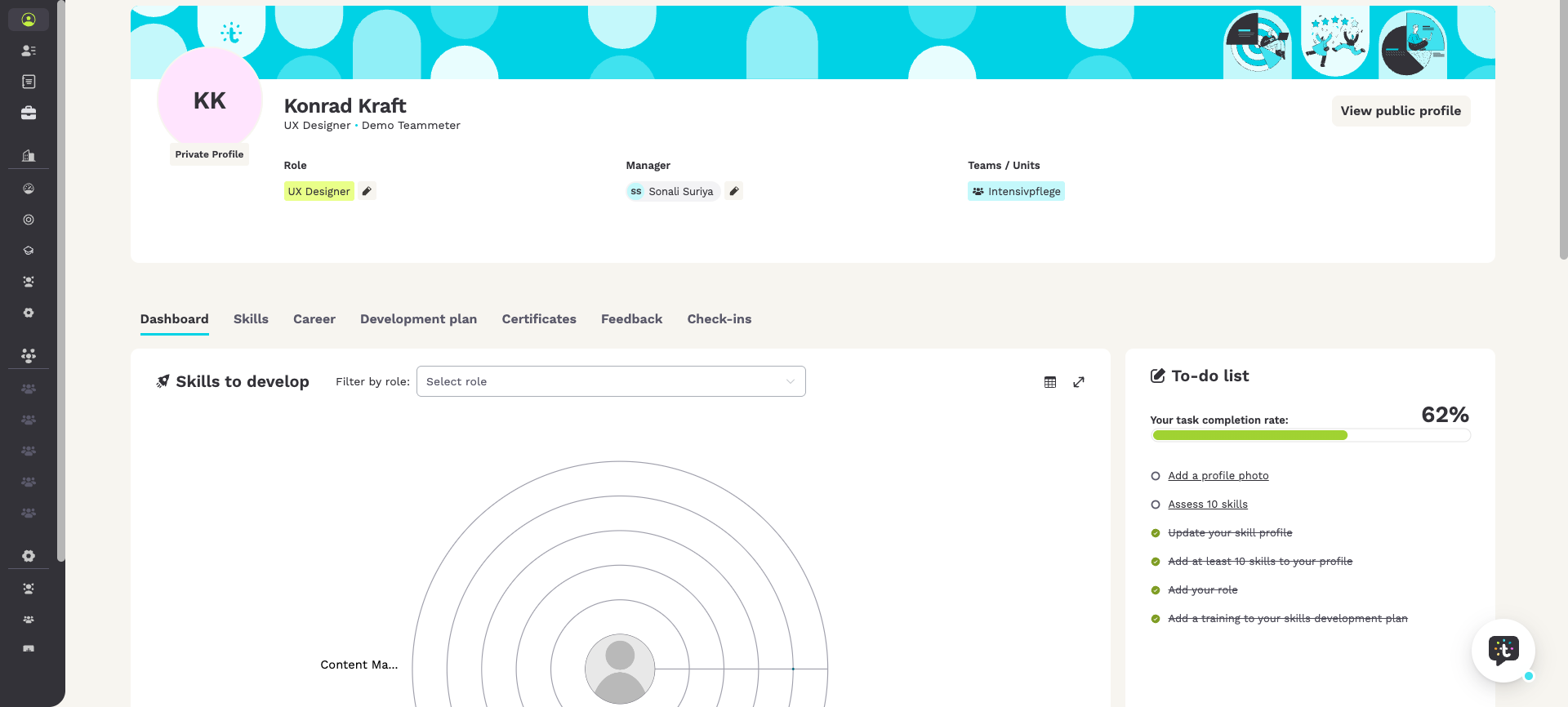
Vous ouvrez votre profil de compétences personnel en haut de la barre latérale gauche, sous « Mon profil ». Vous voyez d'abord votre tableau de bord individuel, organisé en onglets et autres éléments de navigation : « Tableau de bord », « Compétences », « Plan de développement » et « Certificats ». Selon les modules utilisés par votre organisation, vous voyez aussi les options « Carrière », « Feedback » et « Entretiens ».
Votre profil propose aussi plusieurs options de configuration.
Un clic sur l'un de vos rôles ouvre ses « Détails du rôle ». À droite, vous pouvez cliquer sur l'icône crayon « Ajouter ou modifier vos rôles » pour sélectionner ou désélectionner des rôles. Utilisez la recherche pour trouver un poste précis dans votre organisation. Ouvrez les « Détails du rôle » pour consulter la description, les compétences requises et les responsabilités. Vous voyez aussi une liste de rôles qui correspondent à vos compétences actuelles. Vous savez ainsi dans quels domaines vous pouvez progresser ensuite. À côté, vous pouvez choisir votre manager avec « Sélectionnez votre Manager ». Vous voyez aussi vos équipes. Le bouton « Voir le profil public » en haut à droite ouvre votre profil public, c'est-à-dire ce que les autres peuvent voir de vous.
👤 Que montre chaque onglet ?
Ensemble, ces onglets vous aident à repérer les écarts de compétences, à planifier un développement ciblé et à suivre votre progression dans le temps.
Le Tableau de bord
Le Tableau de bord est le premier onglet que vous voyez en ouvrant votre profil. Il réunit votre évolution en un seul endroit :
- To-do list : votre liste personnelle pour configurer et tenir à jour votre profil. Elle contient toujours les étapes d'intégration (ajouter une photo de profil, ajouter au moins 10 compétences, évaluer 10 compétences, ajouter votre rôle et ajouter une formation à votre plan de développement) et peut ajouter des tâches contextuelles selon les cas, par exemple mettre à jour votre profil de compétences ou remplir un check-in qui vous a été demandé. Une barre de progression (« Votre taux de complétion des tâches ») indique votre avancement, chaque tâche est pondérée et est soit ouverte soit terminée, et un clic vous amène directement là où vous la réalisez. Une fois tout terminé, la liste affiche un court message de félicitations.
- Compétences à développer : les compétences pour lesquelles il reste un écart avec votre objectif, afin de voir où vous concentrer ensuite.
- Opportunités pour vous : des opportunités internes qui correspondent à votre profil.
- Évolution des 12 derniers mois : l'évolution de vos compétences au cours de l'année écoulée, y compris les compétences que vous avez le plus développées.
- Sessions de formation planifiées : les formations planifiées dans votre plan de développement, regroupées au même endroit.
- Recommandations de compétences et Recommandations de formations : des suggestions personnalisées selon votre rôle et vos objectifs de développement.
ℹ️ À noter : la To-do list est cette liste de votre profil. Elle peut vous renvoyer vers un check-in à remplir, mais un check-in est un entretien de bilan, et votre plan de développement suit des actions avec un statut (Planifiée, En cours, Complétée). Aucun des deux n'est une to-do list.
L'onglet Compétences
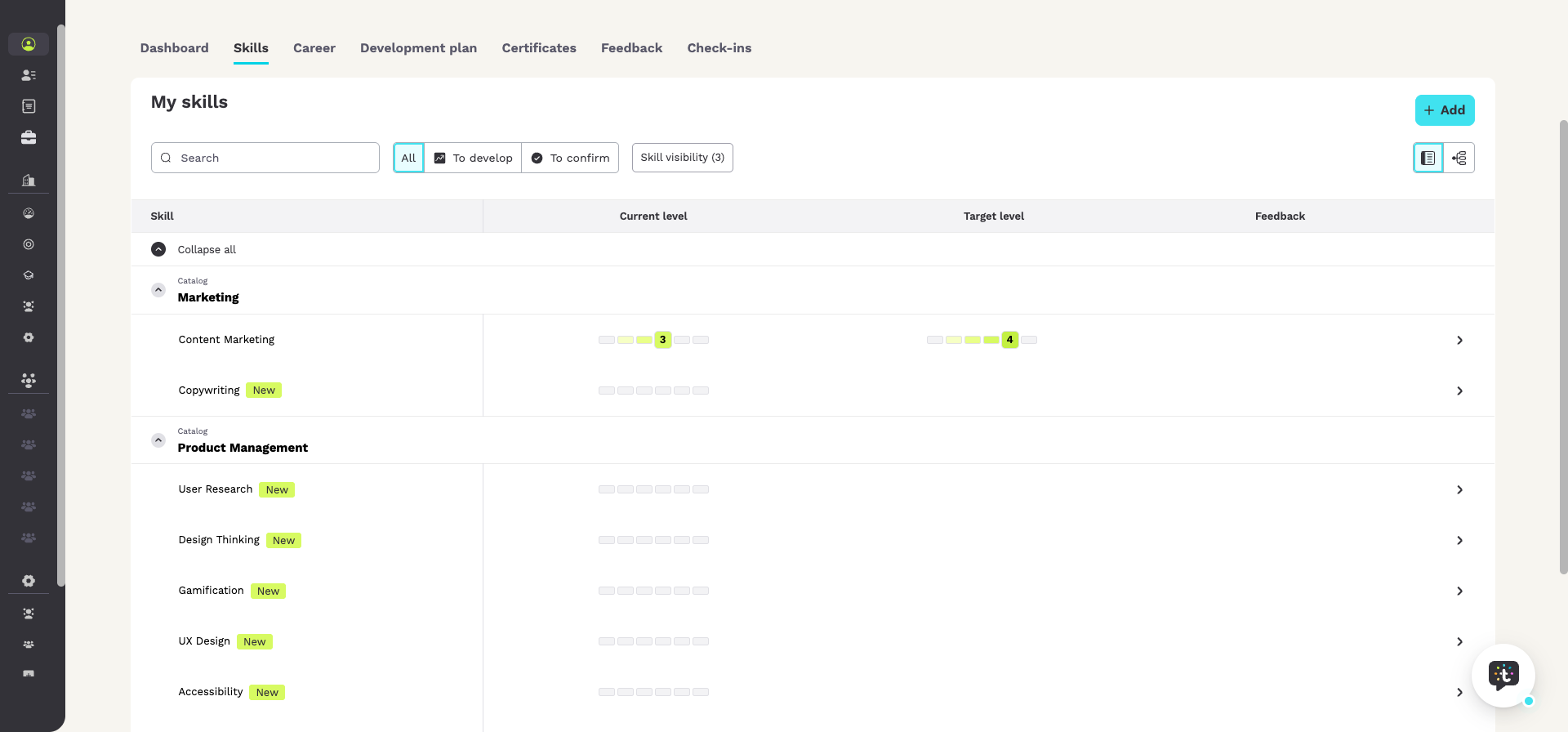
L'onglet Compétences (intitulé « Mes compétences ») liste les compétences liées à votre rôle. Pour chaque compétence, vous voyez votre niveau actuel, votre niveau désiré et un éventuel feedback. Utilisez « Ajouter » pour ajouter une nouvelle compétence, puis définissez votre niveau actuel et votre niveau désiré pour qu'ils reflètent les exigences de votre rôle et vos objectifs de développement. Vous pouvez filtrer la liste, notamment par « Visibilité des compétences », et utiliser « Tout réduire » pour épurer l'affichage.
L'onglet Plan de développement
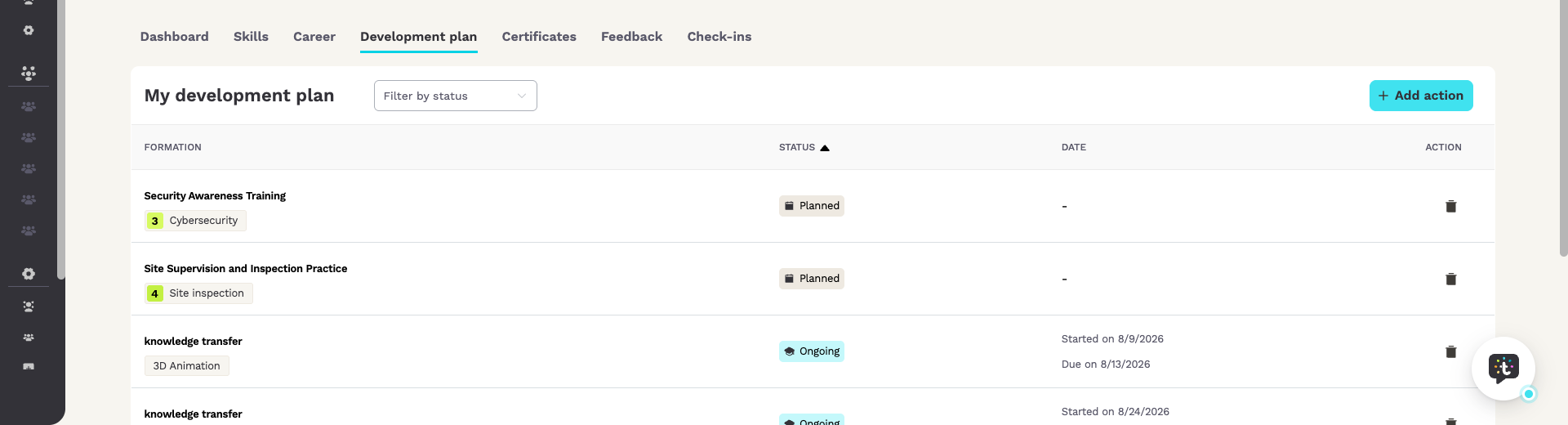
Dans l'onglet Plan de développement (intitulé « Mon plan de développement »), vous planifiez les actions qui vous rapprochent de vos niveaux cibles, comme des formations, des ateliers ou des sessions d'onboarding. Utilisez « Ajouter une action » pour ajouter une action, puis suivez-la par statut (Planifiée, En cours, Complétée) et par date. Tout ce que vous planifiez est regroupé ici, pour garder une vue claire de ce qui arrive.
L'onglet Certificats
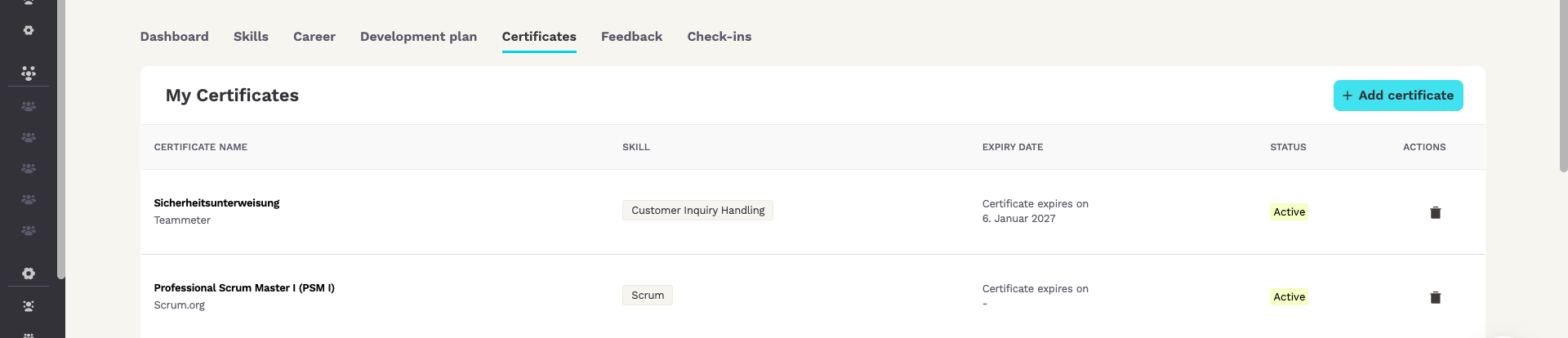
L'onglet Certificats (intitulé « Mes certificats ») liste vos certificats avec leur nom, la compétence associée, la date d'expiration et le statut. Utilisez « Ajouter un certificat » pour en ajouter un. Après avoir terminé une formation dans votre plan de développement, téléversez-y le certificat et il apparaît ici. Une vue d'ensemble des certificats à l'échelle de l'entreprise est également disponible sous « Entreprise » dans la barre latérale gauche.
Feedback et entretiens
L'onglet Feedback (intitulé « Liste des feedbacks ») affiche le feedback sur vos compétences, regroupé par état : Reçu, Demandé, À remplir et Rempli. Utilisez « Demander un feedback » pour solliciter un collègue ou votre manager. Cet onglet apparaît si votre organisation utilise le module de feedback.
L'onglet Entretiens affiche vos entretiens. Si aucun n'est encore programmé, un message indique qu'aucun entretien n'a encore été programmé pour vous. Cet onglet apparaît si votre organisation utilise le module d'entretiens.
🔒 Qui peut voir mes compétences ?
Pour des raisons de protection des données, vous décidez pour chaque compétence de votre profil qui d'autre peut la voir. Vous, votre manager et les chargés de RH voyez toujours toutes vos compétences, quel que soit le niveau choisi.
Que signifient les trois niveaux ?
Chaque niveau élargit le cercle des personnes qui voient une compétence :
- « Manager uniquement » : personne d'autre que vous, votre manager et les chargés de RH.
- « Équipe » : en plus, les membres de votre équipe. Si vous faites partie de plusieurs équipes, les membres de toutes ces équipes.
- « Organisation » : tout le monde dans votre organisation. Vos collègues peuvent aussi vous trouver grâce à cette compétence.
Si votre organisation utilise sa propre désignation pour les managers, le premier niveau porte cette désignation.
Comment définir la visibilité de toutes mes compétences en une fois ?
Le plus rapide est de passer par une vue d'ensemble que vous ouvrez depuis votre profil public. Vous êtes la seule personne à pouvoir modifier la visibilité de vos compétences.
- Ouvrez votre profil et cliquez sur « Voir le profil public ».
- Allez dans la section « Principales compétences ».
- Cliquez sur « Configurer la visibilité ».
- Le panneau « Visibilité des compétences » s'ouvre. Pour trouver rapidement une compétence, saisissez son nom ou sa catégorie dans le champ de recherche.
- Choisissez un niveau pour la compétence dans la colonne « Visibilité ». Votre choix est enregistré immédiatement.
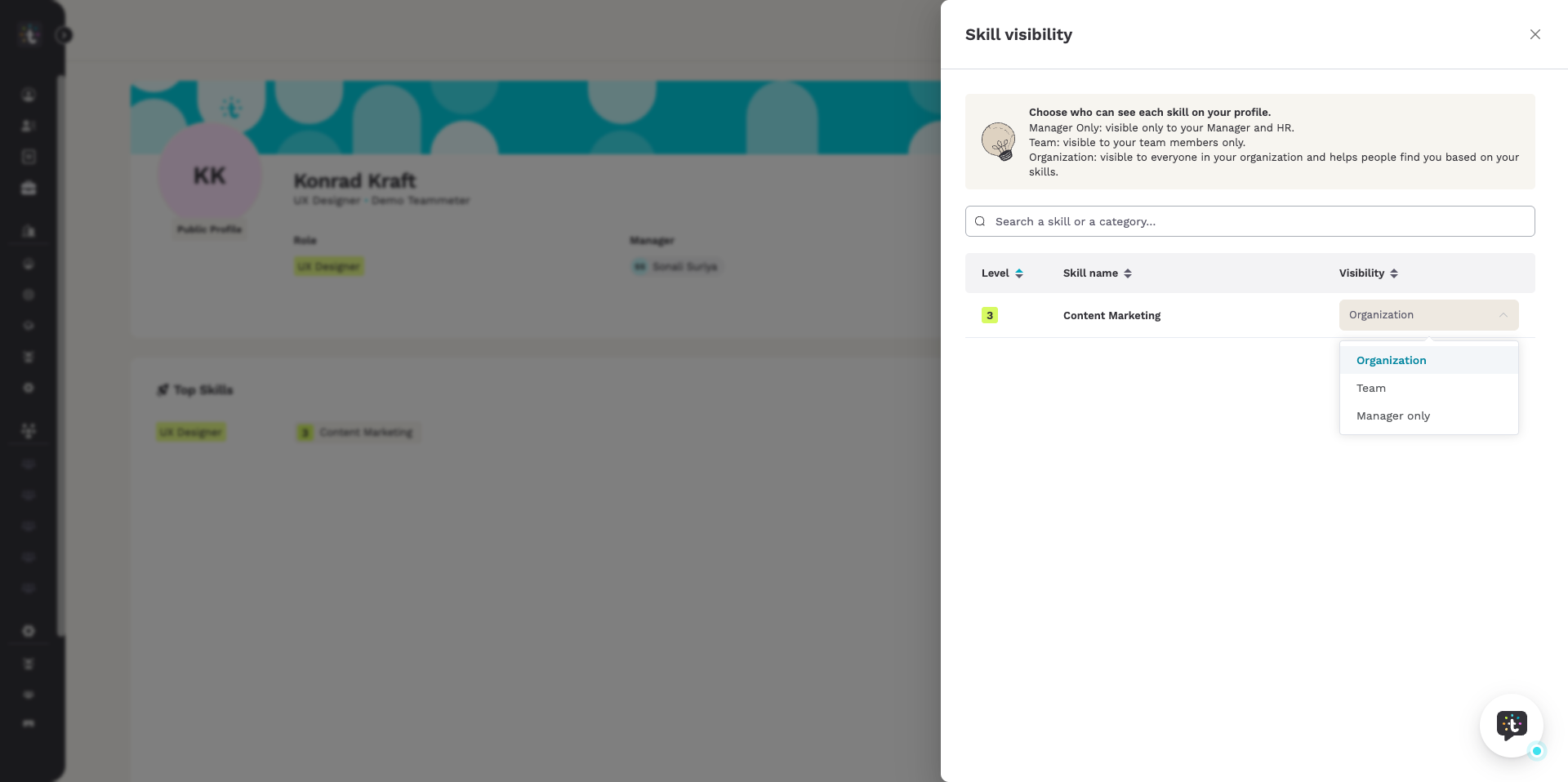
ℹ️ À noter : le panneau ne liste que les compétences qui ont un niveau actuel. Une compétence sans niveau y apparaît dès que vous avez renseigné son niveau actuel dans votre profil.
Comment la modifier pour une seule compétence ?
Vous pouvez aussi définir le niveau directement dans le détail d'une compétence, pendant que vous travaillez dessus.
- Dans votre profil, ouvrez l'onglet « Compétences ».
- Cliquez sur l'icône de détails dans la ligne de la compétence. Son info-bulle indique « Ouvrir la vue détaillée ».
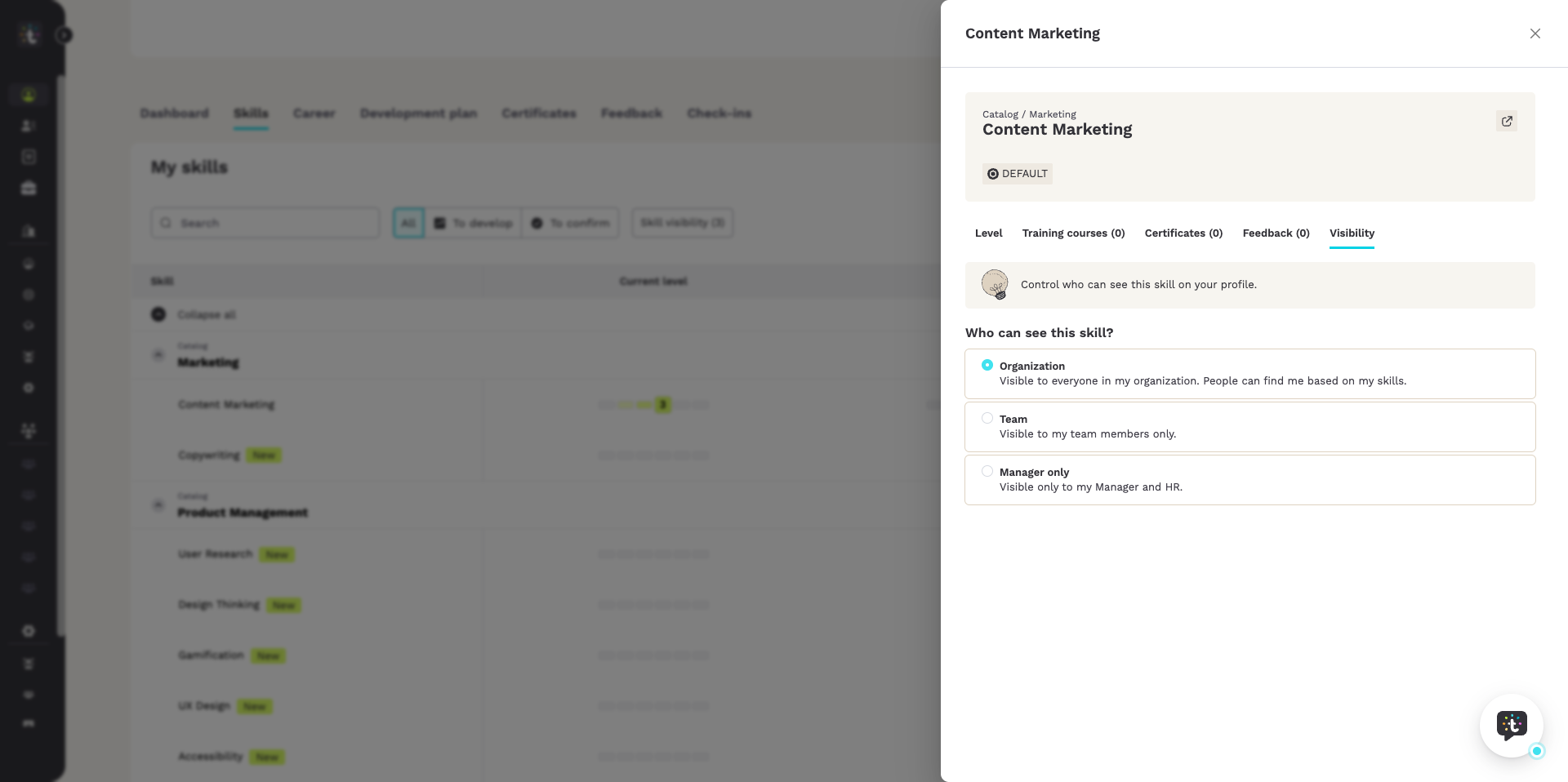
- Dans le panneau qui s'ouvre, allez dans l'onglet « Visibilité ».
- L'onglet s'intitule « Qui peut voir cette compétence ? » Choisissez-y l'un des trois niveaux. Ici aussi, votre choix est enregistré immédiatement.
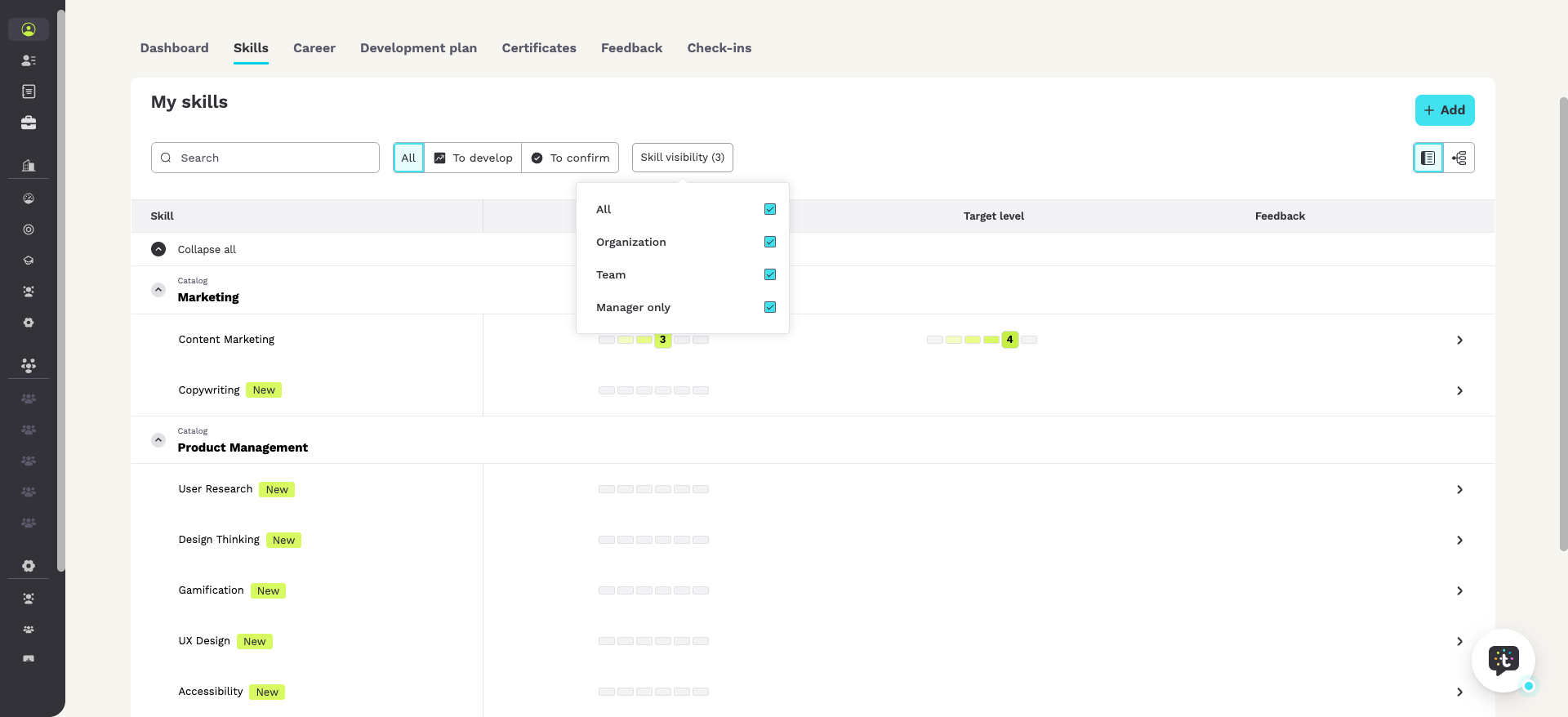
Vérifier quelle compétence est sur quel niveau. La liste des compétences de votre profil propose un filtre pour cela. Cochez un ou plusieurs niveaux, et la liste n'affiche plus que ces compétences. Le chiffre entre parenthèses indique combien de niveaux sont cochés. Le filtre s'intitule :
« Visibilité des compétences »
ℹ️ À noter : une nouvelle compétence reçoit d'abord la visibilité par défaut de son type de compétence. Votre organisation définit ces valeurs par défaut dans le catalogue de compétences. Vous pouvez ensuite modifier le niveau de chaque compétence comme décrit ci-dessus.
Qui peut modifier mon profil ?
Vous pouvez modifier les informations et les compétences de votre profil. Votre manager et les chargés de RH peuvent aussi les modifier.
Puis-je voir qui a consulté mon profil ?
Non. Teammeter n’affiche pas qui a consulté votre profil.
Articles associés
- Rechercher dans Teammeter : personnes, compétences et certificats
- Donner un retour d'information aux employés
- Utiliser la matrice des compétences
- Utiliser le catalogue de compétences
Obtenir de l'aide
Si votre profil ne se comporte pas comme décrit ici, écrivez à support@teammeter.com.