In deinem Kompetenzprofil baust du deine Kompetenzen auf, planst deine Entwicklung und verfolgst deinen Fortschritt in Teammeter. Es zeigt dir, wo du stehst, hilft dir, deine Zielniveaus zu erreichen, und hält deine Entwicklung auf Kurs. Dieser Leitfaden geht jeden Bereich deines Profils durch.
🔍 Wo finde ich mein Profil?
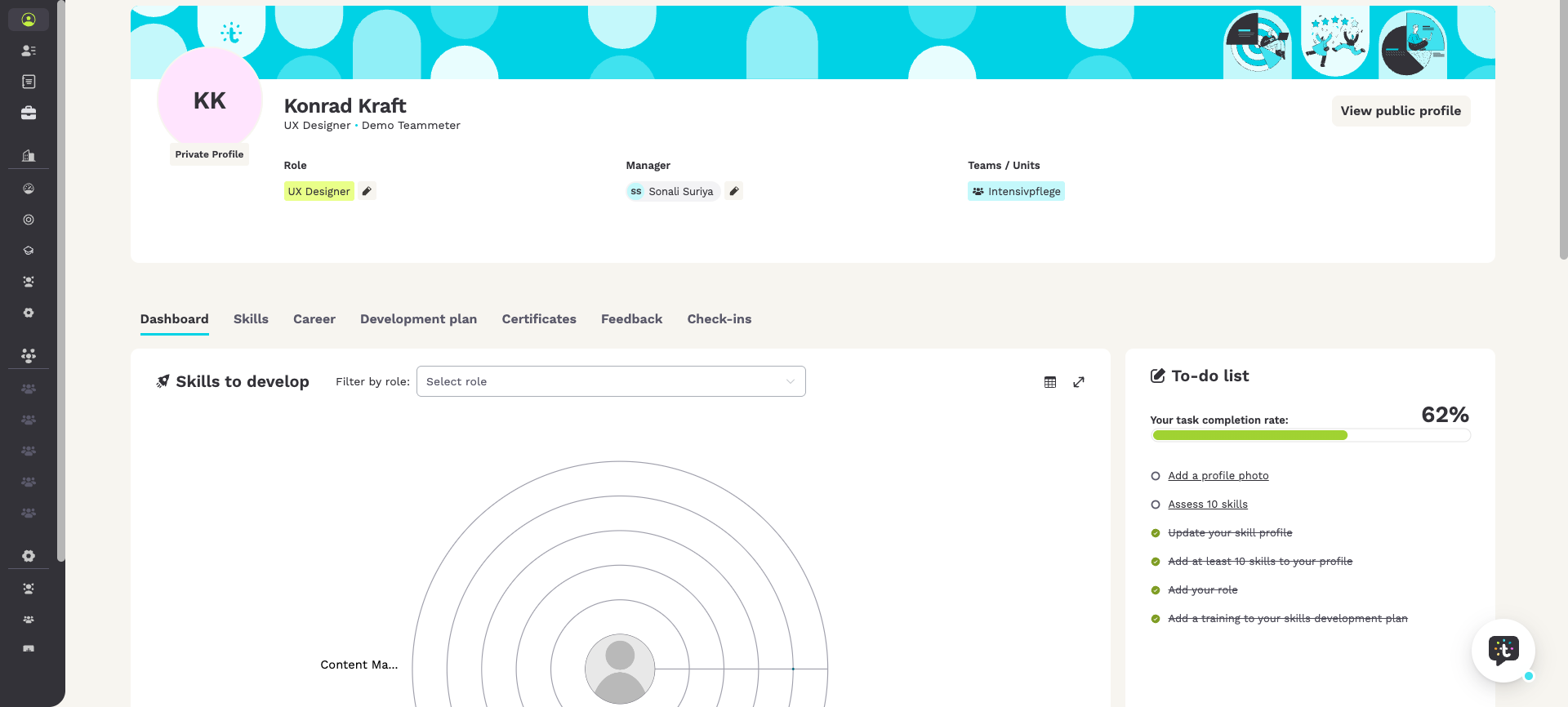
Dein persönliches Kompetenzprofil kannst du oben in der linken Seitenleiste unter „Mein Profil“ öffnen. Zunächst siehst du dein individuelles Dashboard, das in Tabs und weitere Navigationselemente gegliedert ist. „Dashboard“, „Kompetenzen“, „Kompetenzentwicklungsplan“ und „Zertifikate“. Je nach den Modulen deiner Organisation siehst du außerdem die Optionen „Karriere“, „Feedback“ und „Check-ins“.
In deinem Profil findest du darüber hinaus verschiedene Konfigurationsmöglichkeiten.
Mit einem Klick auf eine hinterlegte Rolle öffnest du ihre „Rollendetails“. Rechts daneben kannst du das Stift-Symbol „Rollen hinzufügen oder ändern“ auswählen und Rollen aus- bzw. abwählen. Nutze die Suche, um eine bestimmte Position in deiner Organisation zu finden. Öffne die „Rollendetails“, um die Beschreibung, die angeforderten Kompetenzen und die Verantwortlichkeiten zu prüfen. Du siehst außerdem eine Liste mit Rollen, die zu deinen aktuellen Kompetenzen passen. So erfährst du, in welchen Bereichen du dich als Nächstes weiterentwickeln kannst. Daneben kannst du deine „Führungskraft auswählen“. Du kannst auch deine zugeordneten Teams sehen. Über den Button „Öffentliches Profil ansehen“ oben rechts öffnest du dein öffentliches Profil, also das, was andere über dich öffentlich sehen können.
👤 Was zeigen die einzelnen Tabs?
Zusammen helfen dir diese Tabs, Kompetenzlücken zu erkennen, gezielte Entwicklung zu planen und deinen Fortschritt über die Zeit zu verfolgen.
Das Dashboard
Das Dashboard ist der erste Tab, den du beim Öffnen deines Profils siehst. Hier läuft deine Entwicklung an einem Ort zusammen:
- To-do Liste: deine persönliche Checkliste, um dein Profil einzurichten und aktuell zu halten. Sie enthält immer die Onboarding-Schritte (ein Profilfoto hinzufügen, mindestens 10 Kompetenzen hinzufügen, 10 Kompetenzen bewerten, deine Rolle hinzufügen und eine Schulung zu deinem Kompetenzentwicklungsplan hinzufügen) und kann bei Bedarf Kontext-Aufgaben ergänzen, zum Beispiel dein Kompetenzprofil aktualisieren oder einen Check-in ausfüllen, um den du gebeten wurdest. Ein Fortschrittsbalken („Dein Fortschritt“) zeigt, wie weit du bist, jede Aufgabe ist gewichtet und entweder offen oder erledigt, und ein Klick bringt dich direkt dorthin, wo du sie erledigst. Ist alles erledigt, zeigt die Liste eine kurze Glückwunschmeldung.
- Zu entwickelnde Kompetenzen: die Kompetenzen, bei denen noch eine Lücke zu deinem Ziel besteht, damit du siehst, worauf du dich als Nächstes konzentrierst.
- Angebote für dich: interne Angebote, die zu deinem Profil passen.
- Entwicklungsreise der letzten 12 Monate: wie sich deine Kompetenzen im letzten Jahr entwickelt haben, samt der Kompetenzen, die du am stärksten verbessert hast.
- Geplante Schulungen: die Schulungen, die in deinem Kompetenzentwicklungsplan geplant sind, an einem Ort gebündelt.
- Kompetenzempfehlungen und Trainingsempfehlungen: persönliche Vorschläge auf Basis deiner Rolle und deiner Entwicklungsziele.
ℹ️ Hinweis: Die To-do Liste ist diese Profil-Checkliste. Sie kann dich zu einem auszufüllenden Check-in verlinken, aber ein Check-in selbst ist ein Reflexionsgespräch, und dein Kompetenzentwicklungsplan verfolgt Maßnahmen mit einem Status (Geplant, Laufend, Abgeschlossen). Beides ist keine To-do Liste.
Der Tab „Kompetenzen“
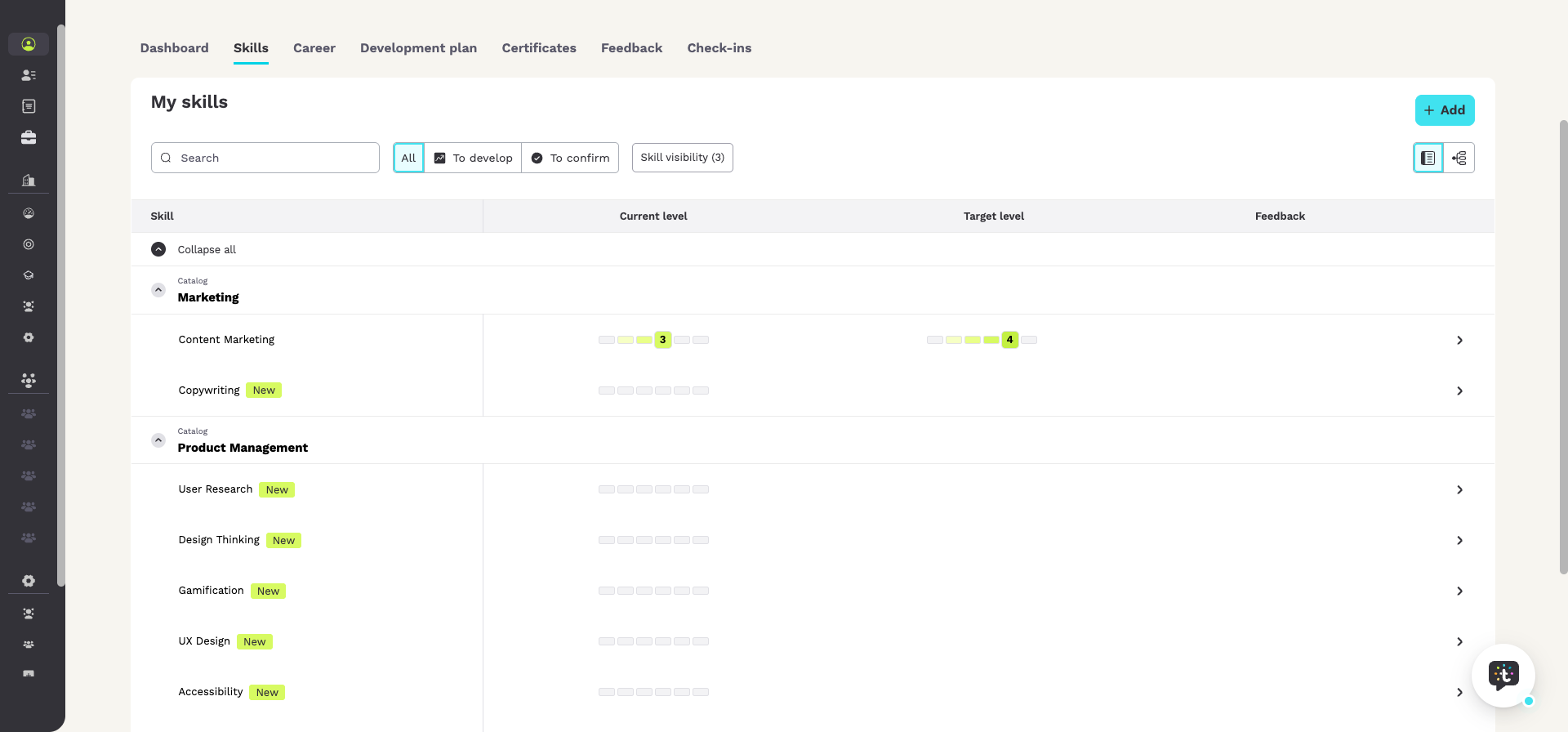
Der Tab „Kompetenzen“ (Überschrift „Meine Kompetenzen“) listet die Kompetenzen zu deiner Rolle. Für jede Kompetenz siehst du dein aktuelles Niveau, dein Zielniveau und mögliches Feedback. Über „Hinzufügen“ fügst du eine neue Kompetenz hinzu und legst dein aktuelles Niveau und dein Zielniveau so fest, dass sie zu den Anforderungen deiner Rolle und deinen Entwicklungszielen passen. Du kannst die Liste filtern, auch nach „Sichtbarkeit der Kompetenzen“, und mit „Alle einklappen“ die Ansicht aufräumen.
Der Tab „Kompetenzentwicklungsplan“
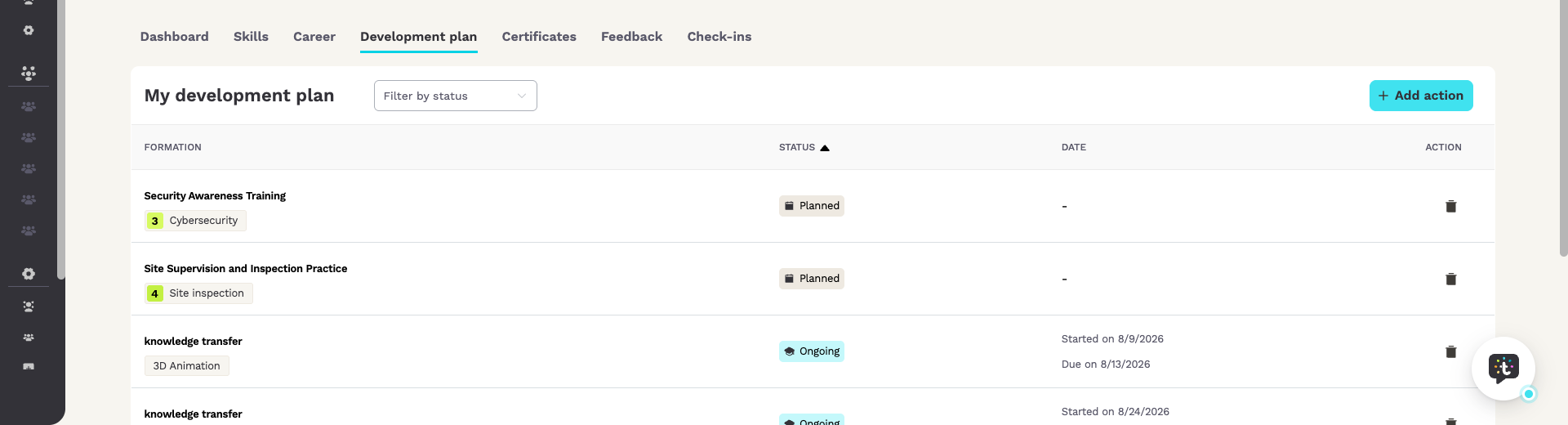
Im Tab „Kompetenzentwicklungsplan“ (Überschrift „Mein Entwicklungsplan“) planst du die Maßnahmen, mit denen du deine Zielniveaus erreichst, etwa Schulungen, Workshops oder Onboarding-Einheiten. Über „Maßnahme hinzufügen“ fügst du eine Maßnahme hinzu und verfolgst sie nach Status (Geplant, Laufend, Abgeschlossen) und Datum. Alles, was du planst, ist hier gebündelt, sodass du im Blick behältst, was ansteht.
Der Tab „Zertifikate“
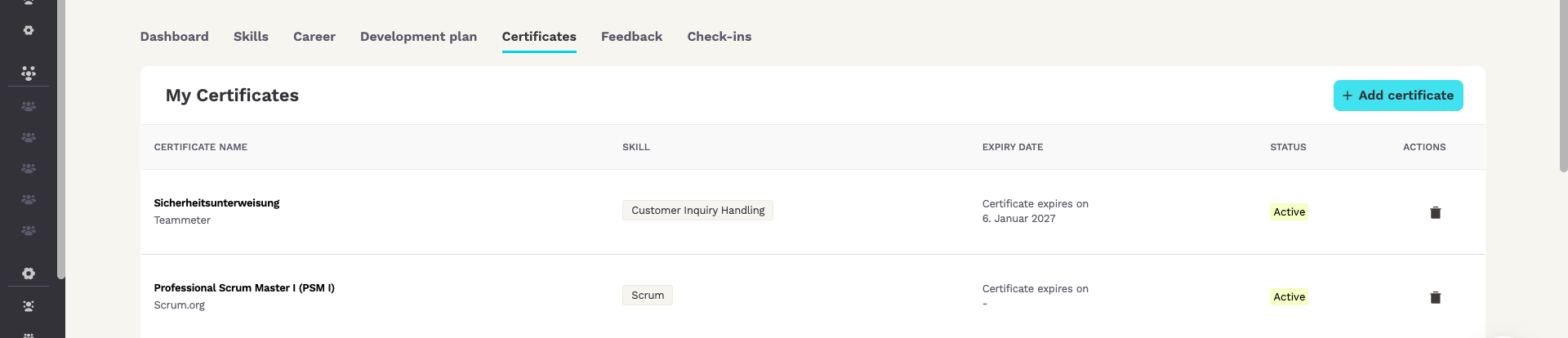
Der Tab „Zertifikate“ (Überschrift „Meine Zertifikate“) listet deine Zertifikate mit Name, zugehöriger Kompetenz, Ablaufdatum und Status. Über „Zertifikat hinzufügen“ fügst du eins hinzu. Nachdem du eine Schulung in deinem Kompetenzentwicklungsplan abgeschlossen hast, lädst du das Zertifikat dort hoch und es erscheint hier. Eine unternehmensweite Zertifikatsübersicht findest du außerdem unter „Unternehmen“ in der linken Seitenleiste.
Feedback und Check-ins
Der Tab „Feedback“ (Überschrift „Liste der Feedbackbogen“) zeigt Feedback zu deinen Kompetenzen, gruppiert nach Status: Erhalten, Angefordert, Auszufüllen und Ausgefüllt. Über „Feedback anfordern“ bittest du eine Kollegin, einen Kollegen oder deine Führungskraft um Feedback. Dieser Tab erscheint, wenn deine Organisation das Feedback-Modul nutzt.
Der Tab „Check-ins“ zeigt deine Check-ins. Wenn noch keiner geplant ist, siehst du den Hinweis, dass noch kein Check-in für dich geplant wurde. Dieser Tab erscheint, wenn deine Organisation das Check-in-Modul nutzt.
🔒 Wer sieht meine Kompetenzen?
Aus Datenschutzgründen legst du für jede Kompetenz in deinem Profil selbst fest, wer sie außer dir sehen kann. Du, deine Führungskraft und die Personalverantwortlichen sehen immer alle deine Kompetenzen, egal welche Stufe du wählst.
Was bedeuten die drei Stufen?
Jede Stufe erweitert den Kreis der Personen, die eine Kompetenz sehen:
- „Nur Führungskraft“: Außer dir sehen nur deine Führungskraft und die Personalverantwortlichen die Kompetenz.
- „Team“: Zusätzlich sehen die Mitglieder deines Teams die Kompetenz. Gehörst du zu mehreren Teams, sehen sie die Mitglieder aller dieser Teams.
- „Organisation“: Alle in deiner Organisation sehen die Kompetenz. Kolleginnen und Kollegen finden dich dann auch über sie.
Hat deine Organisation eine eigene Bezeichnung für Führungskräfte, trägt die erste Stufe diese Bezeichnung.
Wie lege ich die Sichtbarkeit für alle Kompetenzen auf einmal fest?
Am schnellsten geht es über eine Übersicht, die du in deinem öffentlichen Profil öffnest. Die Sichtbarkeit deiner Kompetenzen kannst nur du ändern.
- Öffne dein Profil und klicke auf „Öffentliches Profil ansehen“.
- Geh zum Bereich „Top-Kompetenzen“.
- Klicke auf „Sichtbarkeit konfigurieren“.
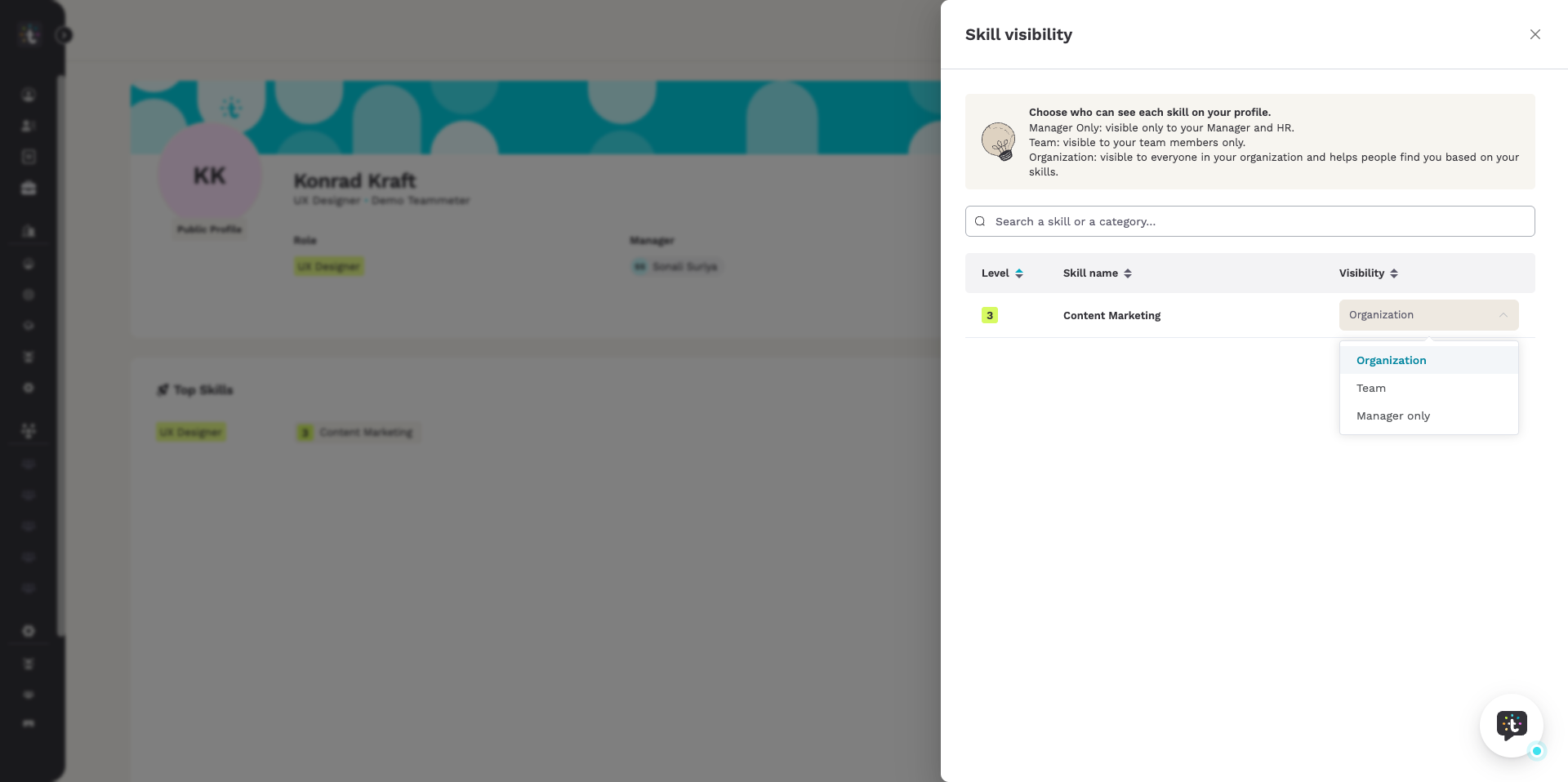
- Das Fenster „Sichtbarkeit der Kompetenzen“ öffnet sich. Um eine Kompetenz schnell zu finden, gib ihren Namen oder ihre Kategorie ins Suchfeld ein.
- Wähle für die Kompetenz eine Stufe in der Spalte „Sichtbarkeit“. Deine Auswahl wird sofort gespeichert.
ℹ️ Hinweis: Das Fenster listet nur Kompetenzen mit einem aktuellen Niveau. Eine Kompetenz ohne Niveau erscheint dort, sobald du in deinem Profil ihr aktuelles Niveau eingetragen hast.
Wie ändere ich sie für eine einzelne Kompetenz?
Du kannst die Stufe auch direkt in den Details einer Kompetenz festlegen, während du an ihr arbeitest.
- Öffne in deinem Profil den Tab „Kompetenzen“.
- Klicke in der Zeile der Kompetenz auf das Detail-Symbol. Sein Tooltip lautet „Detailansicht öffnen“.
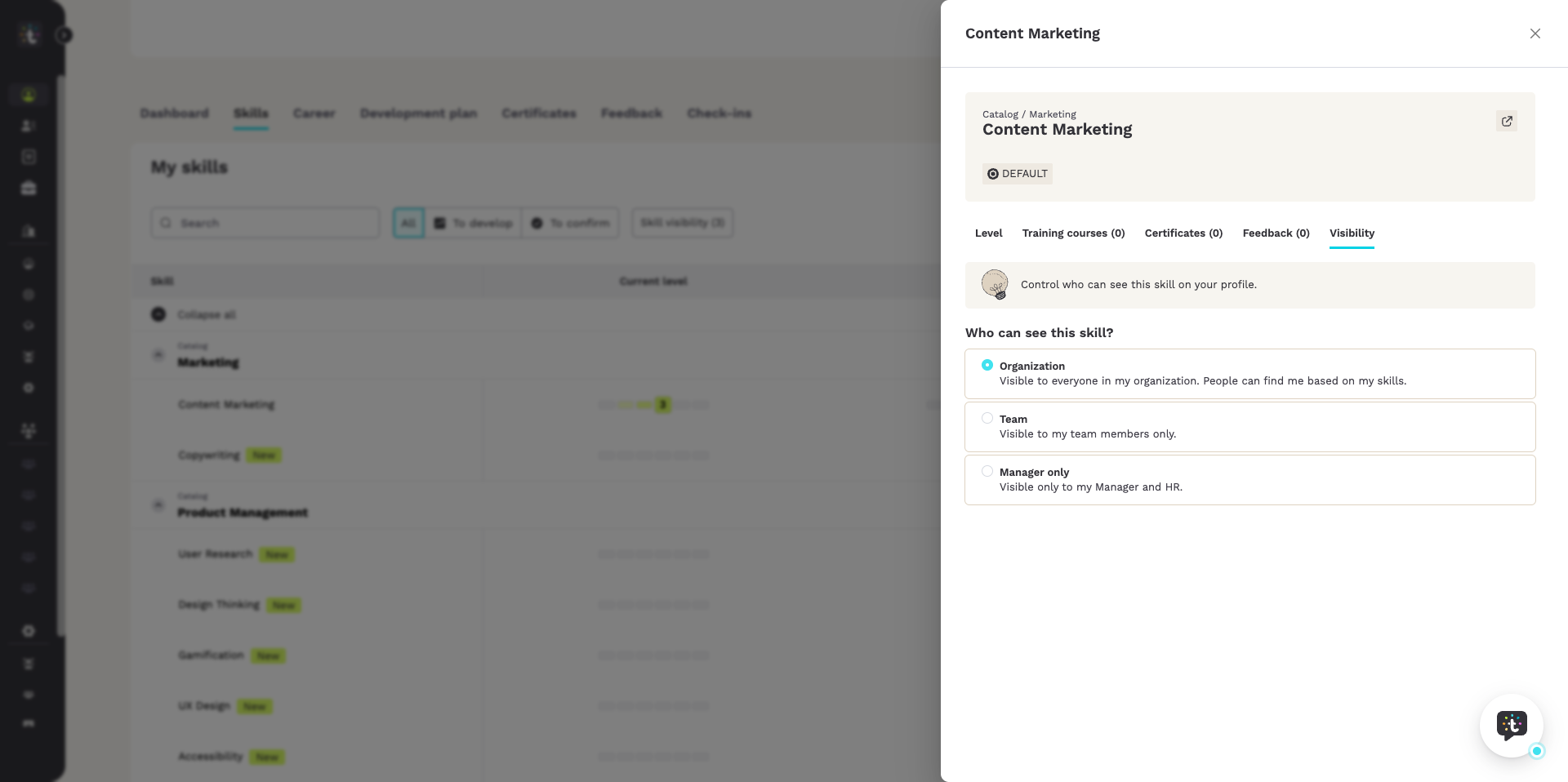
- Wechsle im Fenster, das sich öffnet, zum Tab „Sichtbarkeit“.
- Der Tab trägt die Überschrift „Wer kann diese Kompetenz sehen?“ Wähle dort eine der drei Stufen. Auch hier speichert Teammeter deine Auswahl sofort.
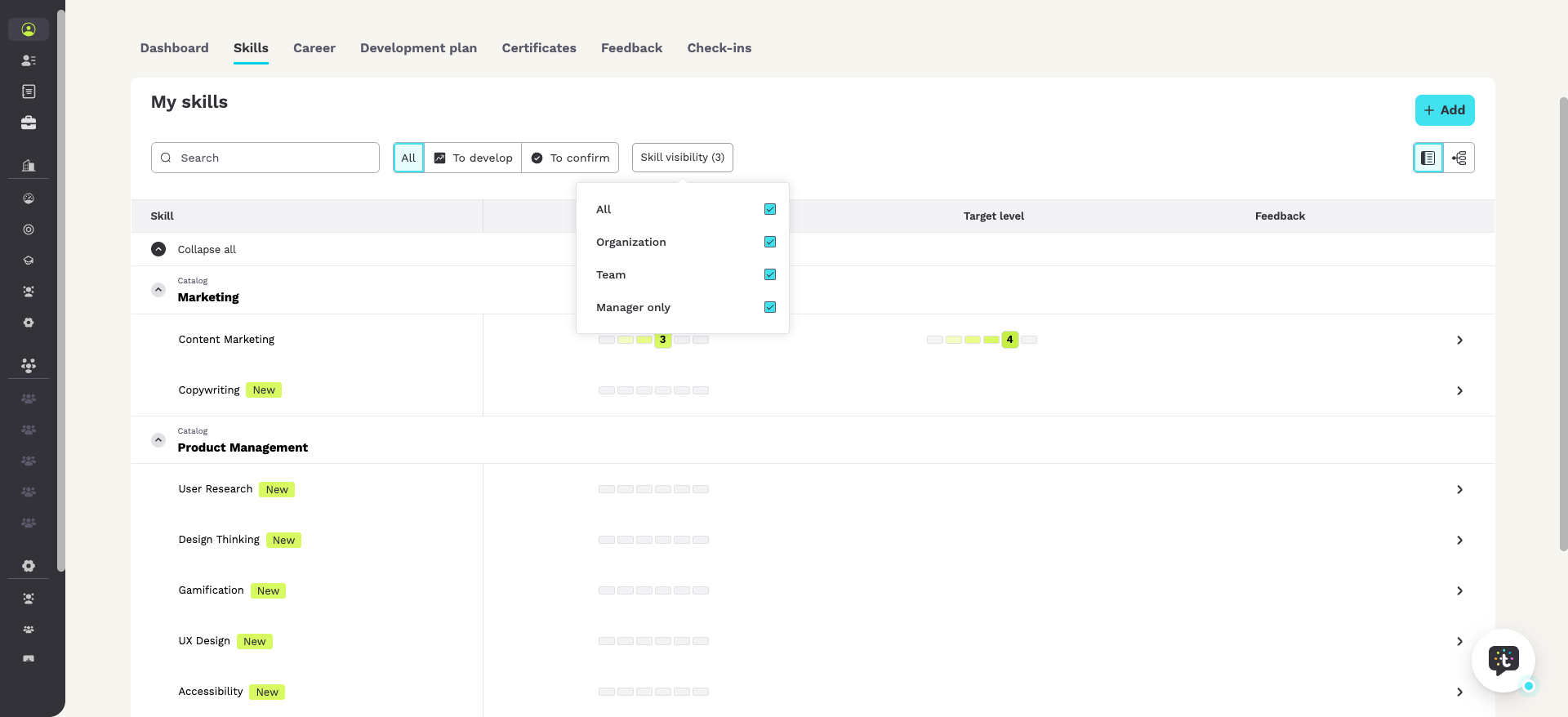
Prüfen, welche Kompetenz auf welcher Stufe steht. Die Kompetenzliste in deinem Profil hat dafür einen Filter. Setz einen Haken bei einer oder mehreren Stufen, dann zeigt die Liste nur diese Kompetenzen. Die Zahl in Klammern sagt dir, wie viele Stufen angehakt sind. Der Filter heißt:
„Sichtbarkeit der Kompetenzen“
ℹ️ Hinweis: Eine neue Kompetenz startet mit der Standard-Sichtbarkeit ihres Kompetenztyps. Diese Voreinstellungen legt deine Organisation im Kompetenzkatalog fest. Danach kannst du die Stufe jeder Kompetenz wie oben beschrieben ändern.
Wer kann mein Profil ändern?
Du kannst die Angaben und Kompetenzen in deinem Profil ändern. Das können auch deine Führungskraft und die Personalverantwortlichen.
Kann ich sehen, wer mein Profil aufgerufen hat?
Nein, Teammeter zeigt nicht an, wer dein Profil aufgerufen hat.
Verwandte Artikel
- Suchen in Teammeter: Personen, Kompetenzen und Zertifikate
- Feedback an Mitarbeitende geben
- Kompetenzmatrix nutzen
- Kompetenzkatalog verwalten
Hilfe bekommen
Wenn sich dein Profil nicht wie hier beschrieben verhält, schreib an support@teammeter.com.