
Cet article décrit la recherche dans Teammeter. Tu l'utilises pour trouver une personne et ouvrir son profil, et pour chercher des compétences et des certificats afin de voir qui les possède.
Il vaut la peine d'être lu si tu dois remplacer une absence, voir qui pourrait travailler sur un sujet, préparer une succession ou montrer à un client que la qualification existe dans ton équipe.
Sur cette page
🔍 Ce que trouve le champ de recherche
La recherche regarde trois choses en même temps : les personnes, les compétences et les certificats. Savoir laquelle des trois tu cherches évite la plupart des malentendus.
Deux entrées vers la même recherche
Il y a deux endroits pour chercher. C'est la même recherche, avec les mêmes données derrière. Seule la place disponible change.
| Où | Comment l'ouvrir | Quand l'utiliser |
|---|---|---|
| La fenêtre de recherche | Dans la barre du haut de chaque page. Clique sur le champ de recherche ou utilise le raccourci clavier. | Tu es en pleine tâche et tu veux une réponse rapide. |
| La page complète | Depuis la fenêtre, par le lien situé sous la liste de résultats. | Une seule réponse ne suffit pas et tu veux parcourir une liste. |
Les libellés de ces deux endroits sont :
- « Rechercher »
- ⌘K
- Ctrl K
- « Rechercher une compétence ou une personne… »
- « Afficher plus de résultats pour … »
- « Résultats de recherche »
Le raccourci dépend de ton ordinateur. Teammeter affiche le premier sur un Mac et le second sur Windows et Linux.
Puis-je limiter la recherche à un seul type ?
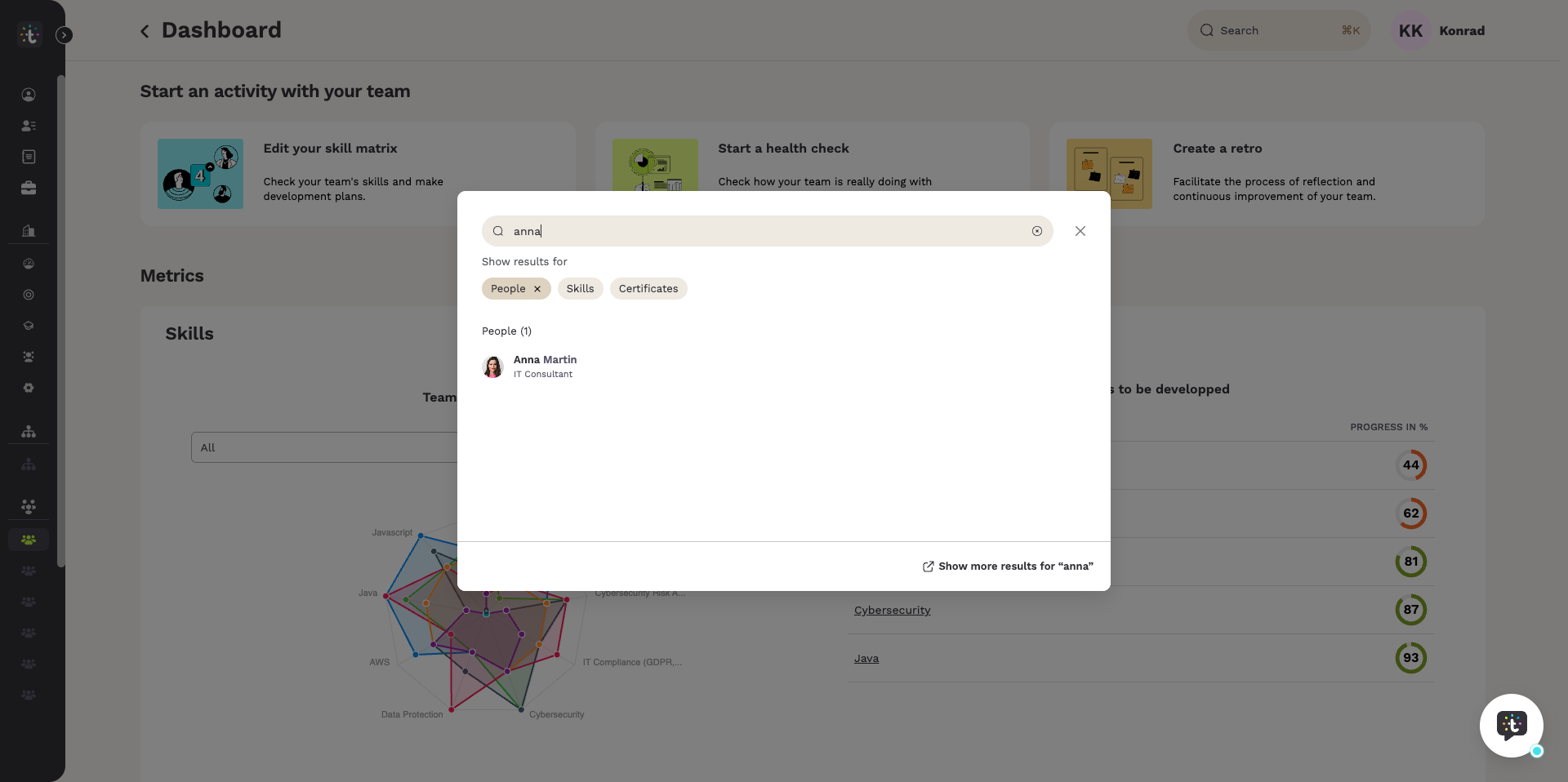
Oui. Les deux endroits proposent les mêmes trois types, et les trois sont cherchés en même temps. La ligne au-dessus des résultats s'intitule :
« Afficher les résultats pour »
Chaque type porte une petite croix. Clique sur la croix pour retirer ce type de la recherche.
| Type | Ce qu'il cherche | Raison typique de l'utiliser |
|---|---|---|
| « Personnes » | les noms des personnes de ton entreprise | Tu sais de qui il s'agit et tu veux ouvrir son profil. |
| « Compétences » | les noms de compétences et leurs noms alternatifs | Tu veux savoir qui sait faire quelque chose. |
| « Certificats » | les noms de certificats | Tu as besoin d'une preuve qu'une qualification existe. |
ℹ️ À noter : retirer un type change ce qui est cherché, pas seulement ce qui est affiché. Le type Personnes compare des noms de personnes et rien d'autre. Si tu cherches le nom d'une compétence sous ce type, tu n'obtiens personne, même si plusieurs collègues possèdent cette compétence. Une recherche par nom ne te dira donc jamais qui possède une compétence.
Comment les résultats sont regroupés
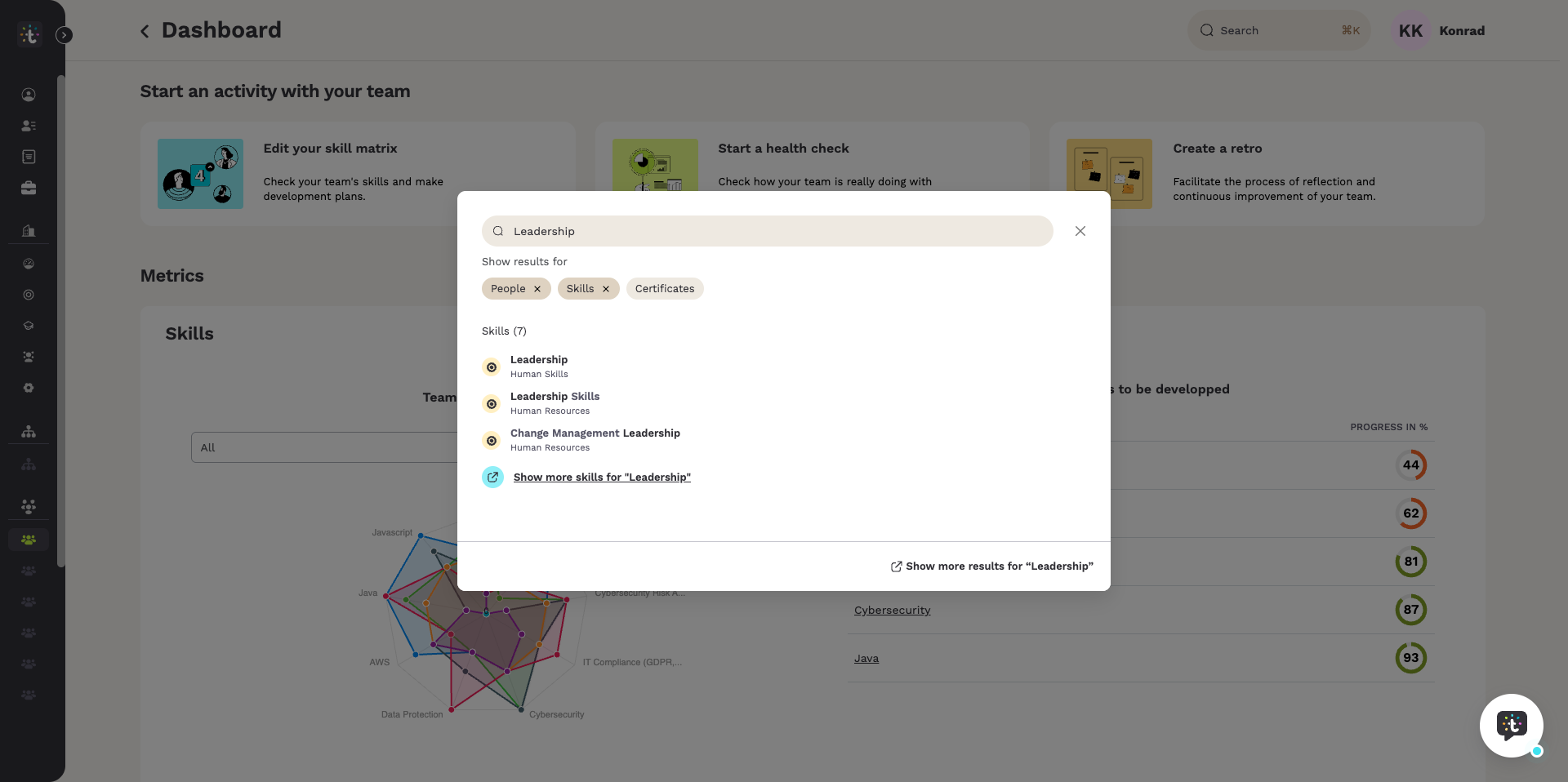
Les résultats reviennent regroupés par type, avec un compteur par groupe. Chaque groupe a son propre lien vers le reste de ce groupe, et un lien en bas mène à tous les résultats ensemble.
Quand une recherche ne trouve rien, la fenêtre affiche :
« Désolé, aucun résultat trouvé. Essayez une autre recherche. »
👤 Comment trouver toutes les personnes ayant une compétence donnée ?
Tu pars de la compétence, pas de la personne. Cherche la compétence, puis demande les personnes qui la possèdent. Cela fonctionne depuis les deux endroits, et aussi depuis la page de compétence elle-même. Les certificats fonctionnent autrement, ils sont traités à la fin de ce chapitre.
Depuis une liste de résultats
- Saisis la compétence dans le champ de recherche.
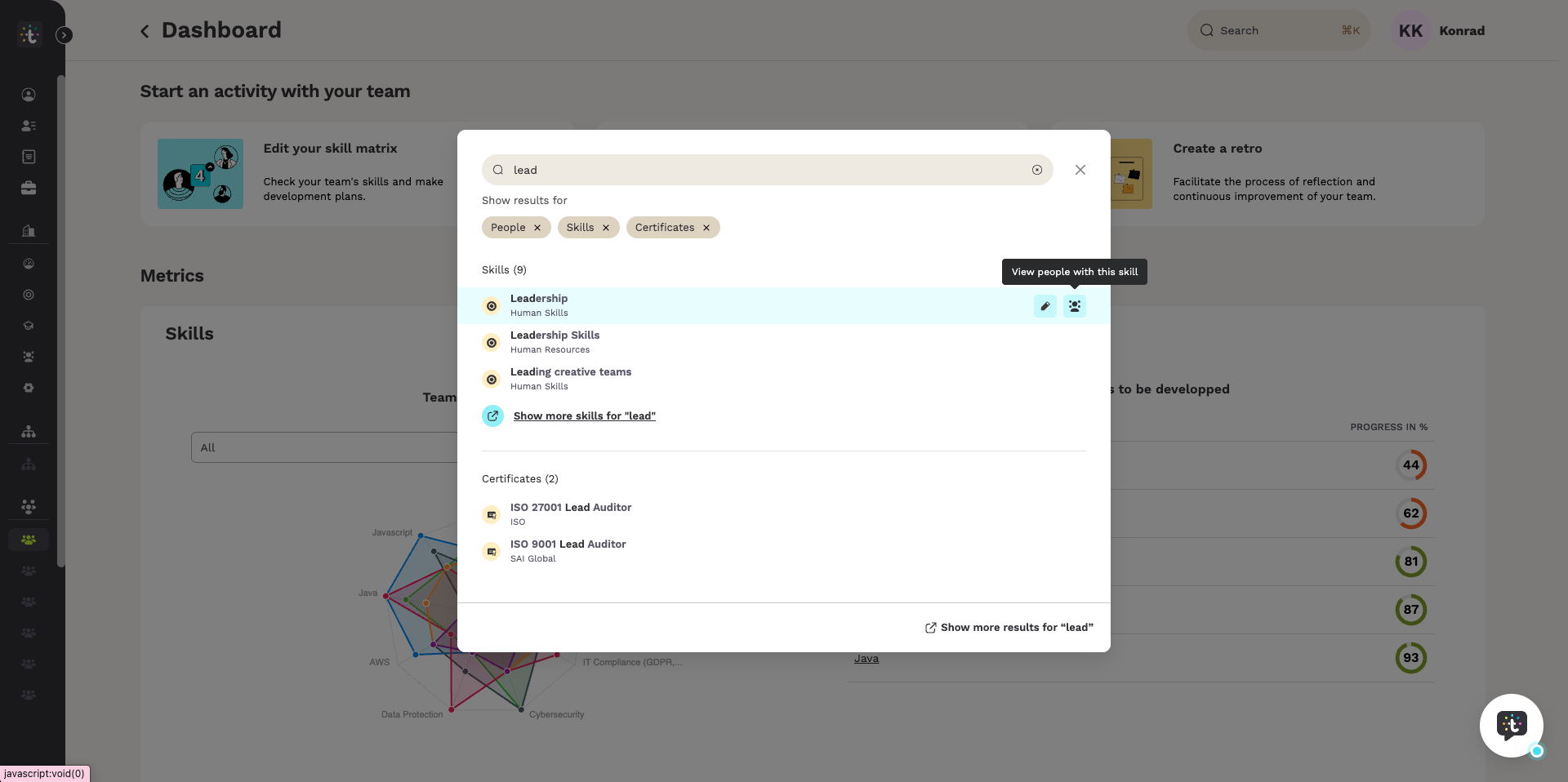
- Passe la souris sur la compétence dans la liste de résultats. Des boutons icône apparaissent à droite de la ligne.
- Clique sur celui avec l'icône personnes.
- La page de résultats s'ouvre avec les personnes qui possèdent cette compétence.
La même action porte deux libellés différents. Celui que tu vois dépend de l'endroit où tu te trouves. Lis donc toujours l'infobulle avec l'endroit où elle apparaît.
Dans la fenêtre de recherche, une ligne de compétence affiche deux boutons icône, et l'infobulle de l'icône personnes indique « Voir les personnes ayant cette compétence ».
Sur la page complète, une ligne de compétence affiche trois boutons icône, et l'infobulle de l'icône personnes indique « Voir les personnes ».
Les deux ouvrent la même page de résultats.
Depuis la page de compétence
- Ouvre la compétence elle-même. Les compétences se trouvent dans le catalogue et la recherche les trouve.
- En haut, la page montre le chemin du catalogue et le nom de la compétence. Quand elles sont renseignées, elle montre aussi une description et les compétences associées.
- Clique sur le bouton situé en dessous.
- Le bouton s'intitule « Voir les personnes ayant cette compétence ».
Prends ce chemin quand tu veux d'abord vérifier ce que la compétence recouvre réellement. Plus bas, la page détaille aussi ce que signifie chaque niveau dans ton entreprise. C'est justement la référence que tu utilises pour lire les résultats.
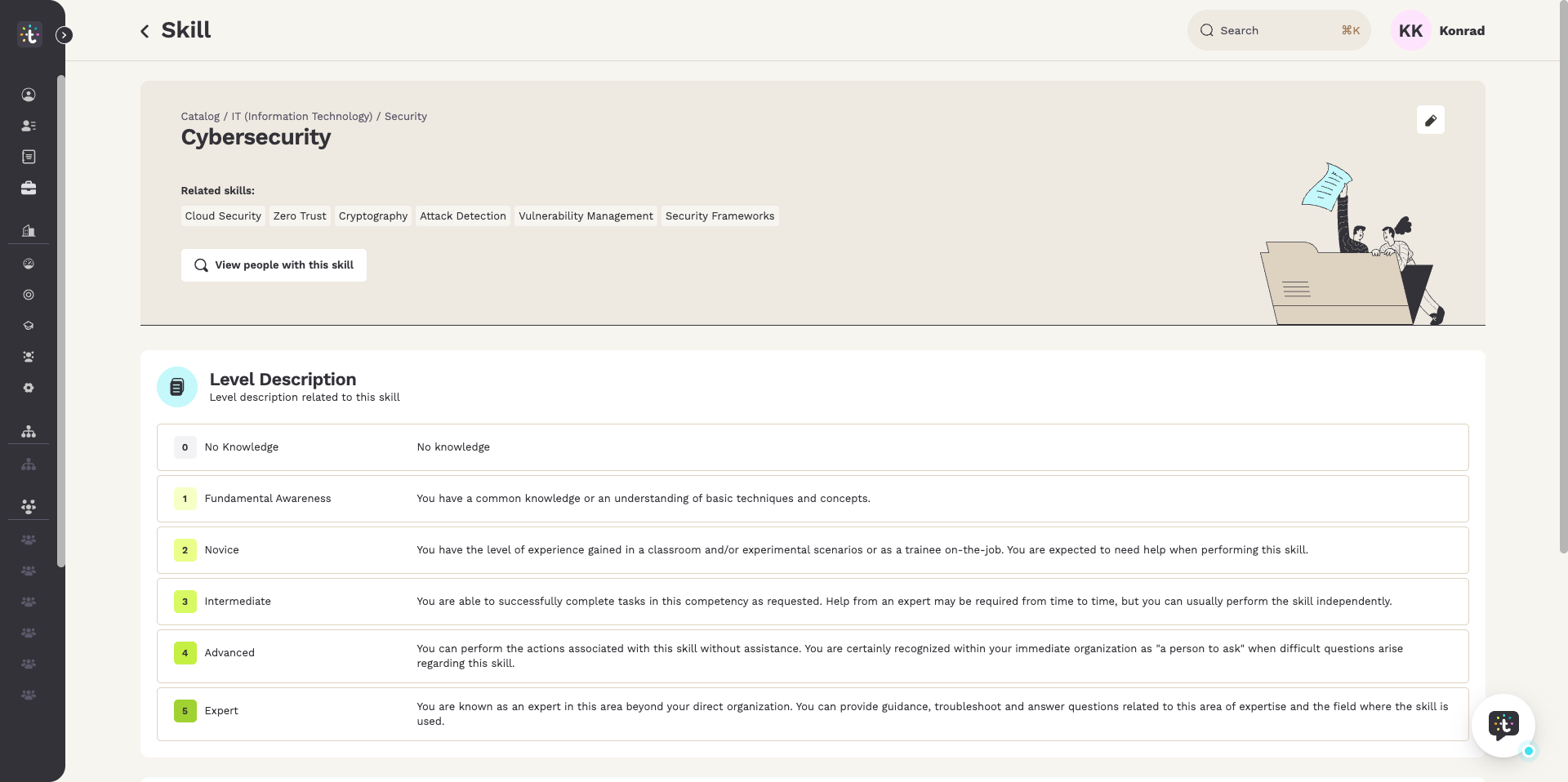
⚠️ Attention : les noms et les descriptions des niveaux appartiennent à ton entreprise, pas à Teammeter. Un administrateur les définit dans le catalogue de compétences et peut les formuler différemment pour chaque type de compétence et pour chaque langue. La formulation dans ton Teammeter peut donc différer des captures d'écran de cet article. Lis toujours les niveaux sur ta propre page de compétence avant de décider si un niveau est suffisant.
Comment savoir qui possède un certificat ?
Un certificat fonctionne autrement qu'une compétence. Il n'y a pas de bouton qui mène aux personnes, car la liste des personnes se trouve sur la page du certificat elle-même. Tu dois donc d'abord ouvrir le certificat. La liste de résultats n'affiche que des certificats, jamais les personnes qui les possèdent.
- Saisis le nom du certificat dans le champ de recherche.
- Clique sur le certificat dans la liste de résultats. Cela ouvre la page du certificat.
- La page montre l'organisme émetteur, le nom du certificat, sa durée de validité et les compétences qu'il valide.
- Fais défiler cette page vers le bas jusqu'à la liste des personnes.
Le bloc contenant les personnes s'intitule :
« Personnes certifiées »
Il te donne le nombre de certifications valides, un champ de recherche par nom ou rôle, et un tableau.
| Colonne | Ce qu'elle t'indique |
|---|---|
| « Employé » | qui possède le certificat |
| « Rôle » | ce que fait cette personne |
| « Valable jusqu'au » | la date à vérifier avant de promettre une qualification à un client |
Dois-je saisir le nom exact de la compétence ?
Non. Une compétence peut porter plusieurs noms dans chaque langue : un nom principal et autant de noms alternatifs que nécessaire. La recherche les compare tous, et elle compare aussi d'une langue à l'autre.
Dans la liste de résultats, la ligne sous une compétence montre soit la catégorie à laquelle elle appartient, soit le nom alternatif qui a correspondu, avec ta saisie mise en évidence. C'est ainsi qu'un mot anglais trouve une compétence dont le nom principal est allemand.
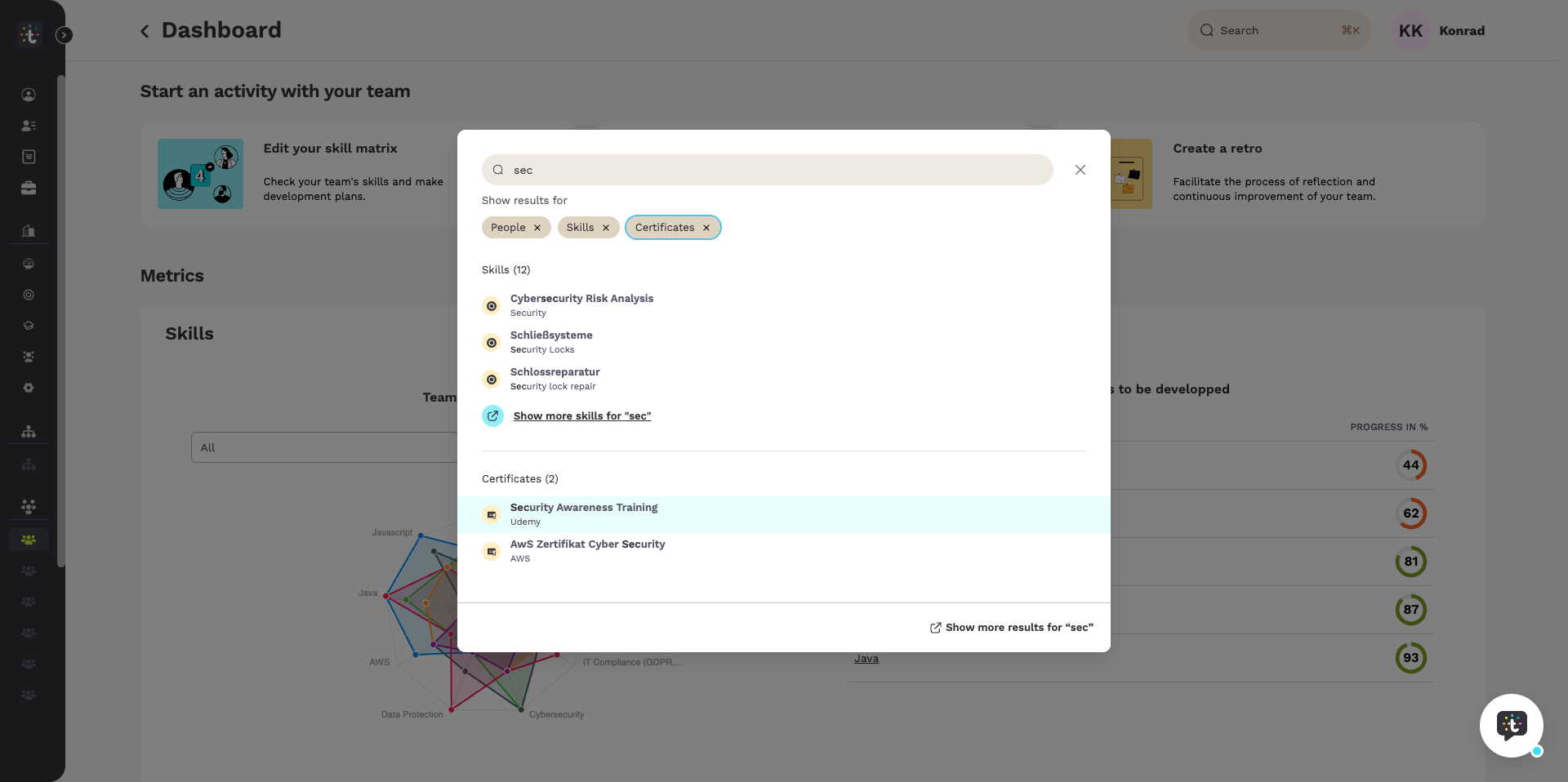
💡 Conseil : cherche d'abord avant de conclure qu'une compétence manque au catalogue. Elle existe peut-être déjà sous un nom auquel tu n'as pas pensé. Le champ de recherche compare ton mot aux noms que porte une compétence, et à rien d'autre. Il ne suit pas les liens entre compétences. Une compétence qui ne porte un nom que dans une seule langue n'est donc pas trouvée par un mot de l'autre langue, même si elle est liée à des compétences qui portent ce nom. Tenir les noms alternatifs à jour est un travail de catalogue, et il paie à chaque recherche.
📊 Lire et affiner les résultats
Tous les chemins aboutissent à la même page complète. Elle répond à deux questions : qui correspond, et à quel point.
Ce que montre la page complète
Une ligne en haut t'indique ce qui est affiché en ce moment. Elle nomme soit les trois types, soit celui que tu as choisi.
Les résultats sont répartis en sections repliables, chacune avec un compteur. Une section sans résultat reste visible, repliée et affichant zéro, pour que tu voies qu'elle a bien été cherchée. Sans terme de recherche, la page liste simplement toutes les personnes sous forme de cartes avec nom et rôle, et un bouton en bas charge les suivantes. La page sert donc aussi à parcourir, pas seulement à chercher.
Correspondances exactes et correspondances proches
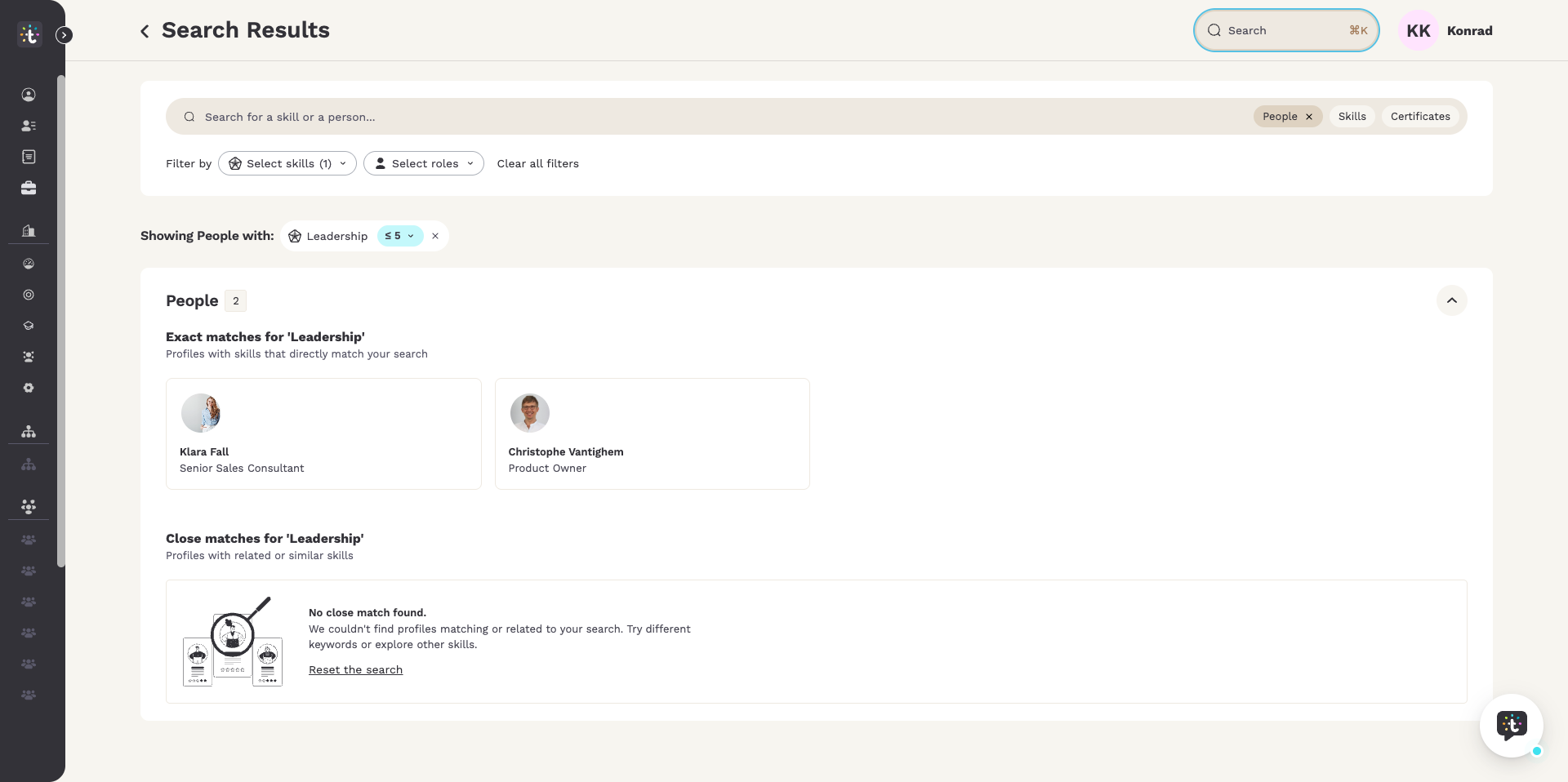
Quand tu as demandé les personnes correspondant à une compétence, les résultats reviennent en deux blocs. Le second est la vraie raison de chercher de cette façon.
| Bloc | Ce que la page en dit | Ce que cela signifie |
|---|---|---|
| « Correspondances exactes » | « Profils avec des compétences qui correspondent directement à ta recherche » | Ces personnes possèdent la compétence elle-même, au niveau que tu as demandé. |
| « Correspondances proches » | « Profils avec des compétences proches ou similaires » | Deux sortes de personnes arrivent ici, chacune avec un pourcentage de correspondance. Les personnes qui possèdent la compétence recherchée, mais en dessous du niveau que tu as fixé. Et les personnes qui possèdent une compétence liée à celle-ci, sans posséder la compétence recherchée elle-même. |
Ces liens entre compétences sont gérés dans le catalogue de compétences. Ce sont les mêmes que ceux qu'une page de compétence affiche sous compétences associées. Un administrateur les entretient, et Teammeter peut aussi les générer. C'est un réglage du catalogue.
Chaque résultat montre la photo, le nom et le rôle, pour que tu puisses distinguer deux personnes avant d'ouvrir un profil. Un clic te mène au profil de compétences de cette personne.
Affiner la liste avec les filtres
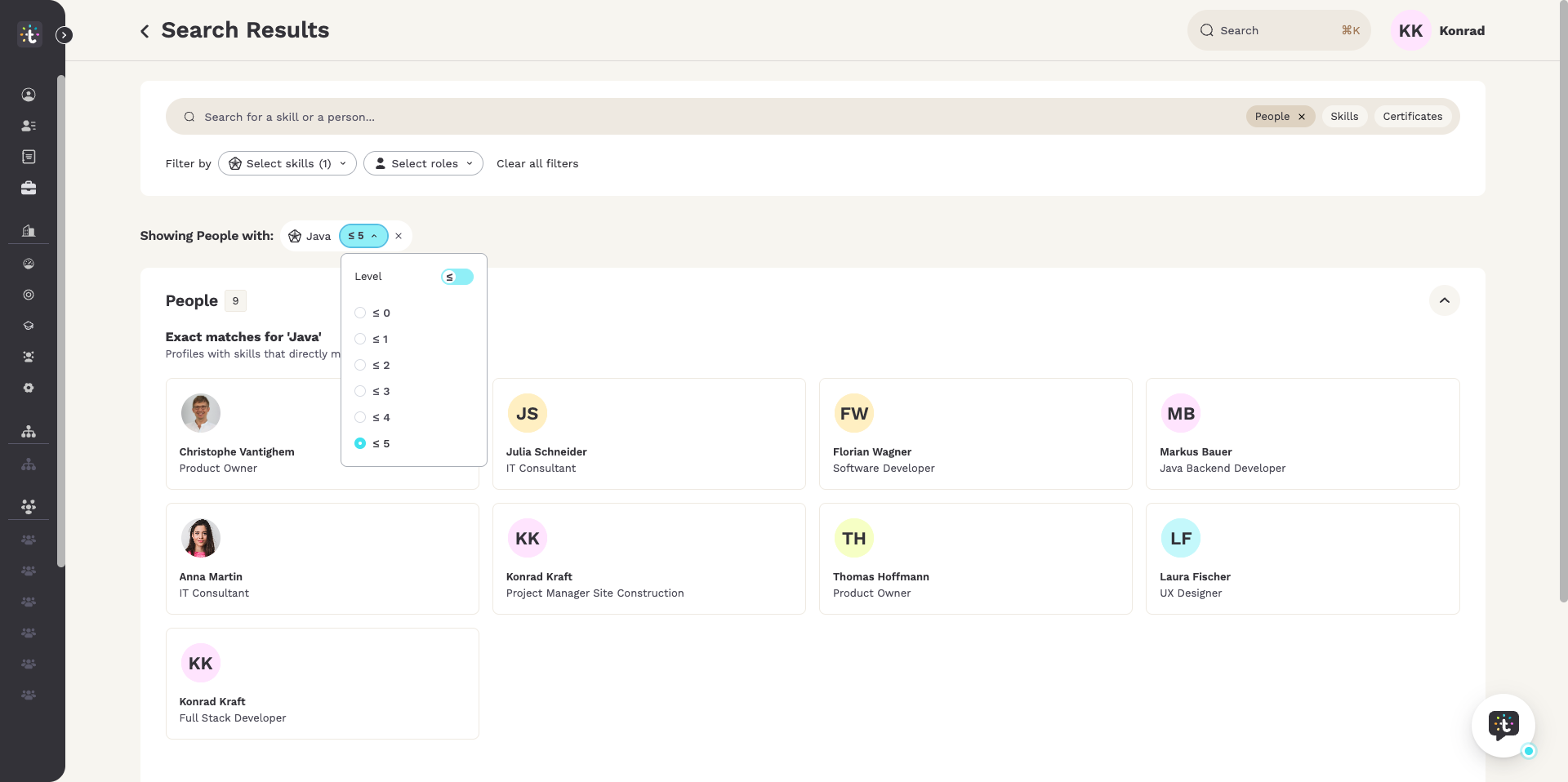
Une ligne de filtres se trouve au-dessus des résultats. Elle propose trois choses.
| Filtre | Ce qu'il fait |
|---|---|
| « Sélectionnez les compétences » | ajoute d'autres compétences à la recherche. Le nombre entre parenthèses t'indique combien sont actives. |
| « Sélectionnez des rôles » | ne garde que les personnes qui occupent un rôle donné. |
| « Effacer tous les filtres » | remet tout à zéro. |
À côté de la compétence se trouve un bouton pour le niveau. Il ouvre un petit panneau avec un commutateur d'opérateur et une option par niveau de ta propre échelle. Par défaut, le panneau est réglé sur le haut de l'échelle : il couvre donc tout et ne filtre rien. Bascule le commutateur dans l'autre sens et choisis un niveau pour ne voir que les personnes qui atteignent au moins ce niveau. Celles qui sont en dessous ne disparaissent pas, elles passent dans le bloc des correspondances proches.
ℹ️ À noter : si un bloc reste vide, la page le signale et propose un lien pour réinitialiser la recherche. Efface les filtres et essaie la compétence sous un autre nom.
Pourquoi une personne n'apparaît-elle pas ?
La correspondance est calculée à partir des compétences inscrites sur le profil de compétences d'une personne. Une compétence liée sur ce profil suffit déjà pour apparaître dans les correspondances proches. Mais quelqu'un qui n'a ni la compétence ni une compétence liée sur son profil n'apparaît pas du tout, même si toute l'équipe sait qu'il en est capable.
Voir Gérer votre profil de compétences pour savoir comment un profil se remplit.
🧭 Quand utiliser autre chose
Cette recherche répond à une seule question : qui possède cette compétence. Deux questions voisines y ressemblent et se traitent ailleurs.
Tu cherches à l'intérieur d'une seule équipe. Utilise plutôt la matrice de compétences de cette équipe. Elle montre tous les membres et toutes les compétences dans une seule grille, avec les niveaux.
Voir Utiliser la matrice des compétences.
Tu veux pourvoir un projet, une tâche ou un rôle ouvert. Teammeter regroupe ces trois cas sous les opportunités : un projet avec une durée fixe, une mobilité interne comme changement durable, et une tâche plus petite et clairement définie. Tu publies une opportunité et tu décris ce dont elle a besoin. Teammeter calcule ensuite dans quelle mesure les personnes correspondent et t'affiche une liste de suggestions classée, réglée par défaut sur celles qui atteignent au moins 70 pour cent de correspondance. Tu peux les inviter, et les personnes peuvent aussi se porter candidates elles-mêmes.
Voir Qu'est-ce que l'espace Opportunités ?
Articles associés
- Utiliser le catalogue de compétences
- Gérer votre profil de compétences
- Utiliser la matrice des compétences
- Qu'est-ce que l'espace Opportunités ?
Obtenir de l'aide
Si la recherche ne se comporte pas comme décrit ici, écris à support@teammeter.com.