
Dieser Artikel beschreibt die Suche in Teammeter. Du findest damit eine Person und öffnest ihr Profil, und du suchst nach Kompetenzen und Zertifikaten, um zu sehen, wer sie hat.
Er lohnt sich, wenn du eine Vertretung brauchst, sehen willst, wer an etwas arbeiten könnte, eine Nachfolge planst oder einem Kunden zeigen musst, dass die Qualifikation im Team vorhanden ist.
Auf dieser Seite
🔍 Was das Suchfeld findet
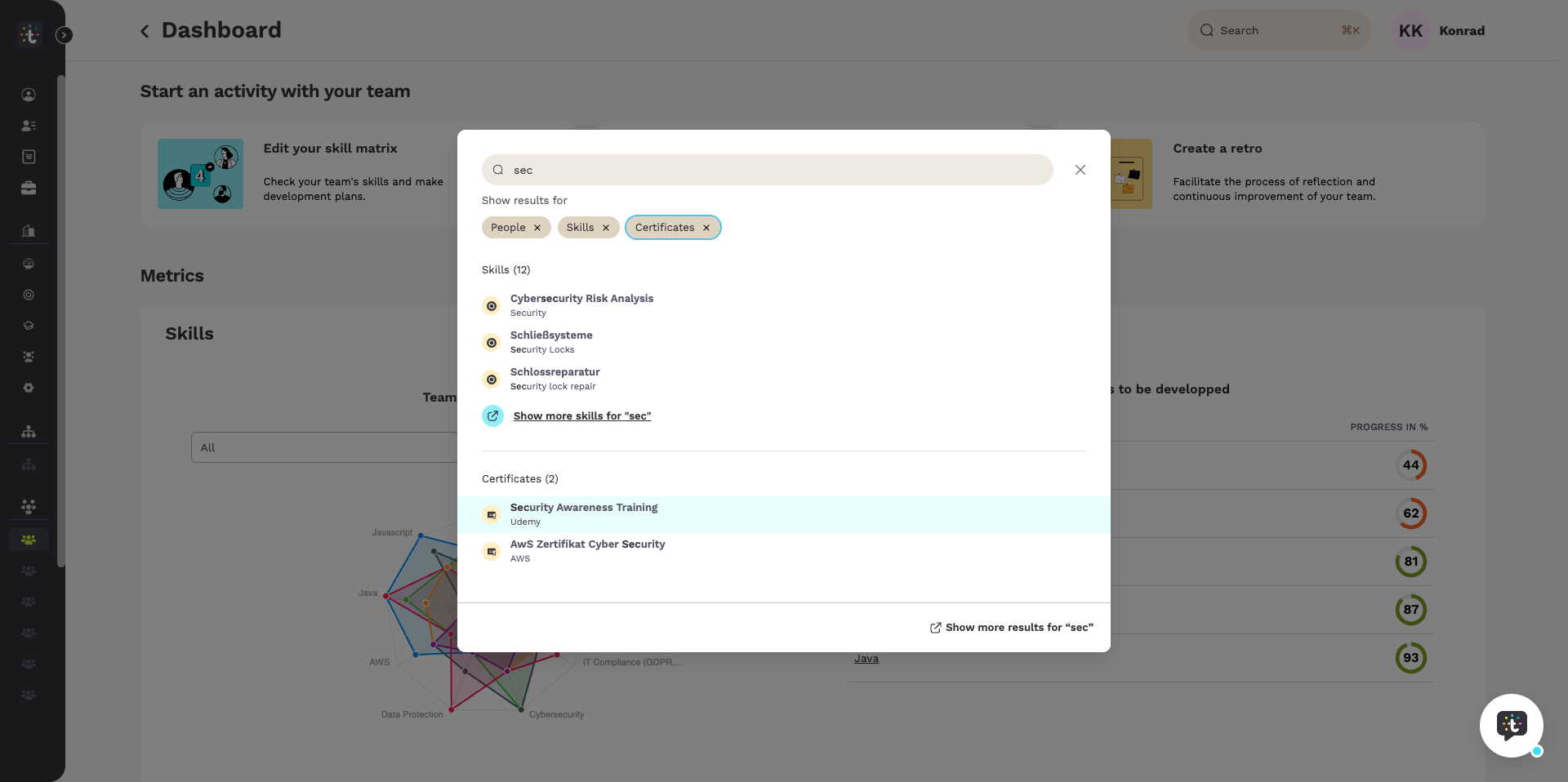
Die Suche schaut auf drei Dinge gleichzeitig: Personen, Kompetenzen und Zertifikate. Wenn du weißt, welches der drei du gerade suchst, erledigen sich die meisten Missverständnisse.
Zwei Wege in dieselbe Suche
Es gibt zwei Orte zum Suchen. Dahinter steckt dieselbe Suche mit denselben Daten. Nur der Platz ist unterschiedlich.
| Wo | So öffnest du es | Wann du es nimmst |
|---|---|---|
| Das Suchfenster | In der Kopfzeile jeder Seite. Klick auf das Suchfeld oder drück das Tastenkürzel. | Du bist mitten in einer Aufgabe und willst schnell eine Antwort. |
| Die Vollseite | Aus dem Fenster heraus, über den Link unter der Trefferliste. | Eine Antwort reicht dir nicht und du willst eine Liste durchgehen. |
Die Beschriftungen dieser beiden lauten:
- „Suchen“
- ⌘K
- Strg K
- „Nach einer Kompetenz oder Person suchen…“
- „Mehr Ergebnisse für … anzeigen“
- „Suchergebnisse“
Welches Kürzel du siehst, hängt von deinem Rechner ab. Auf einem Mac zeigt Teammeter das erste, auf Windows und Linux das zweite.
Kann ich die Suche auf einen Typ beschränken?
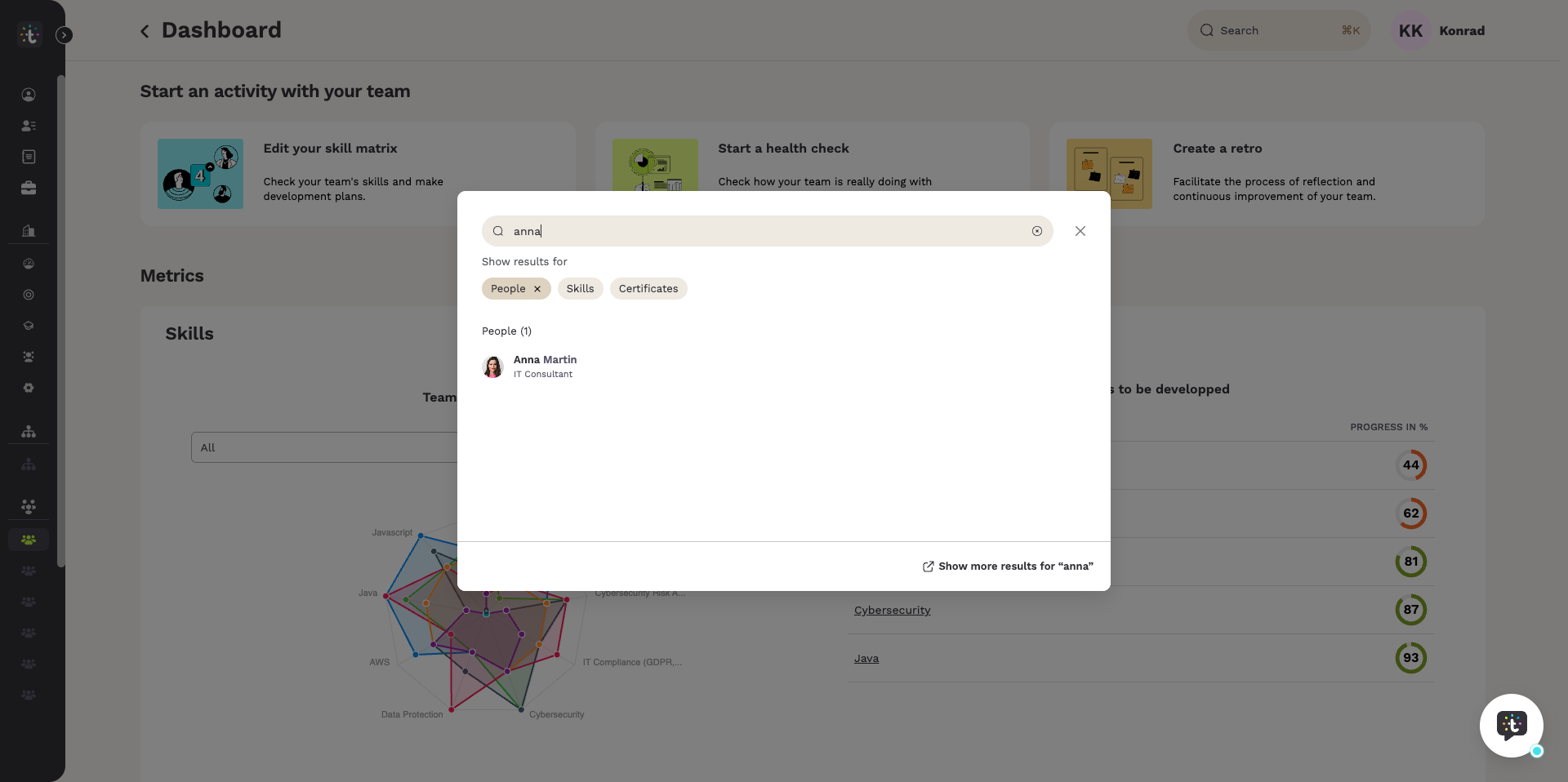
Ja. Beide Orte bieten dieselben drei Typen an, und alle drei werden gleichzeitig durchsucht. Die Zeile über den Treffern ist überschrieben mit:
„Ergebnisse anzeigen für“
Jeder Typ trägt ein kleines x. Klick auf das x, um diesen Typ aus der Suche zu nehmen.
| Typ | Was er durchsucht | Typischer Anlass |
|---|---|---|
| „Personen“ | Namen von Personen in deinem Unternehmen | Du weißt, wen du meinst, und willst das Profil öffnen. |
| „Kompetenzen“ | Kompetenznamen und ihre Alternativnamen | Du willst wissen, wer etwas kann. |
| „Zertifikate“ | Namen von Zertifikaten | Du brauchst einen Nachweis, dass eine Qualifikation vorhanden ist. |
ℹ️ Hinweis: Einen Typ herauszunehmen ändert, was gesucht wird, nicht nur was angezeigt wird. Der Typ Personen gleicht Personennamen ab und sonst nichts. Wenn du unter diesem Typ nach dem Namen einer Kompetenz suchst, kommt niemand zurück, auch wenn mehrere Kolleginnen und Kollegen diese Kompetenz haben. Eine Namenssuche sagt dir deshalb nie, wer eine Kompetenz hat.
Wie die Treffer gruppiert sind
Die Treffer kommen nach Typ gruppiert zurück, mit einem Zähler je Gruppe. Jede Gruppe hat einen eigenen Link auf ihre restlichen Treffer, und unten steht ein Link auf alle Treffer zusammen.
Findet eine Suche nichts, sagt das Fenster:
„Keine Ergebnisse gefunden. Versuche eine andere Suche.“
👤 Wie finde ich alle mit einer bestimmten Kompetenz?
Du startest bei der Kompetenz, nicht bei der Person. Such die Kompetenz und lass dir dann die Personen dazu anzeigen. Das geht von beiden Orten aus, und es geht auch von der Kompetenzseite selbst. Zertifikate laufen anders, dazu steht etwas am Ende dieses Kapitels.
Aus einer Trefferliste heraus
- Tipp die Kompetenz in das Suchfeld.
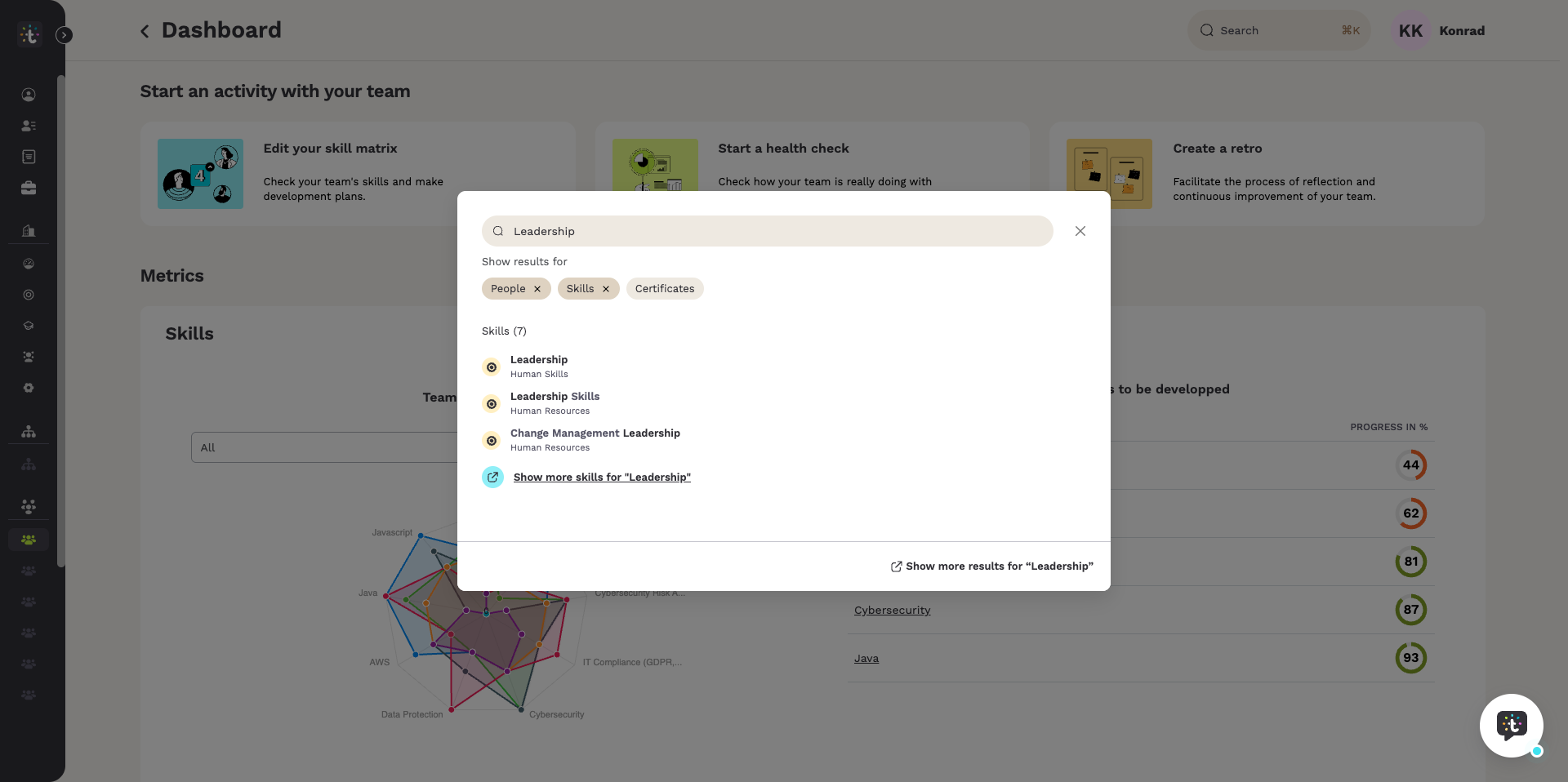
- Fahr in der Trefferliste mit der Maus über die Kompetenz. Rechts in der Zeile erscheinen Symbolknöpfe.
- Klick auf den mit dem Personen-Symbol.
- Die Ergebnisseite öffnet sich mit den Personen, die diese Kompetenz haben.
Dieselbe Aktion trägt zwei verschiedene Beschriftungen. Welche du siehst, hängt davon ab, wo du gerade bist. Lies den Tooltip deshalb immer zusammen mit der Fläche, auf der er erscheint.
Im Suchfenster zeigt eine Kompetenzzeile zwei Symbolknöpfe, und der Tooltip am Personen-Symbol lautet „Personen mit dieser Kompetenz anzeigen“.
Auf der Vollseite zeigt eine Kompetenzzeile drei Symbolknöpfe, und der Tooltip am Personen-Symbol lautet „Personen anzeigen“.
Beide öffnen dieselbe Ergebnisseite.
Von der Kompetenzseite aus
- Öffne die Kompetenz selbst. Kompetenzen liegen im Katalog, und die Suche findet sie.
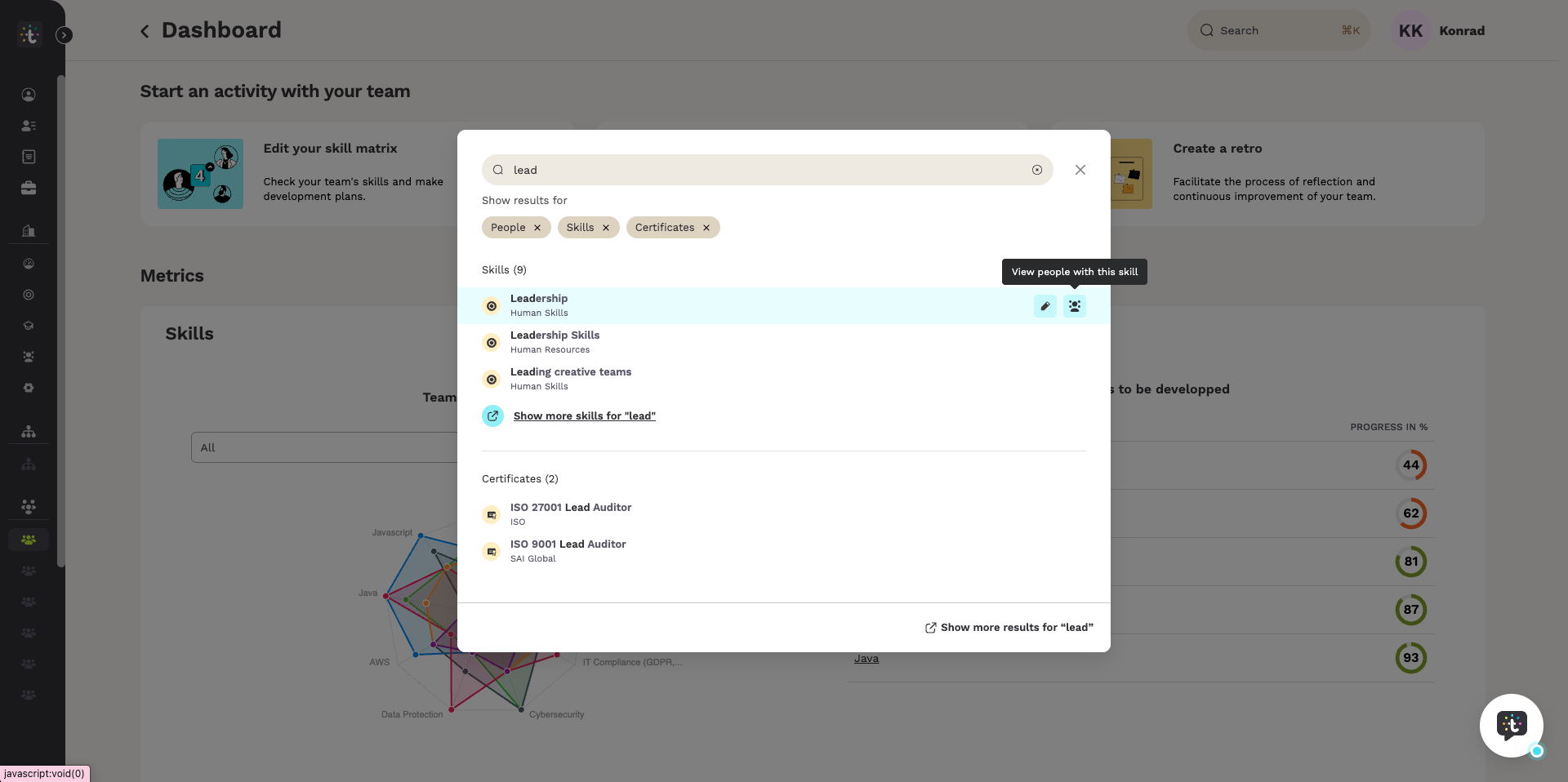
- Oben zeigt die Seite den Katalogpfad und den Namen der Kompetenz. Wenn sie gepflegt sind, zeigt sie außerdem eine Beschreibung und die verknüpften Kompetenzen.
- Klick auf den Knopf darunter.
- Der Knopf heißt „Personen mit dieser Kompetenz anzeigen“.
Nimm diesen Weg, wenn du zuerst prüfen willst, was die Kompetenz überhaupt umfasst. Weiter unten buchstabiert die Seite außerdem aus, was jede Stufe in deinem Unternehmen bedeutet. Genau das ist der Maßstab, gegen den du die Ergebnisse liest.
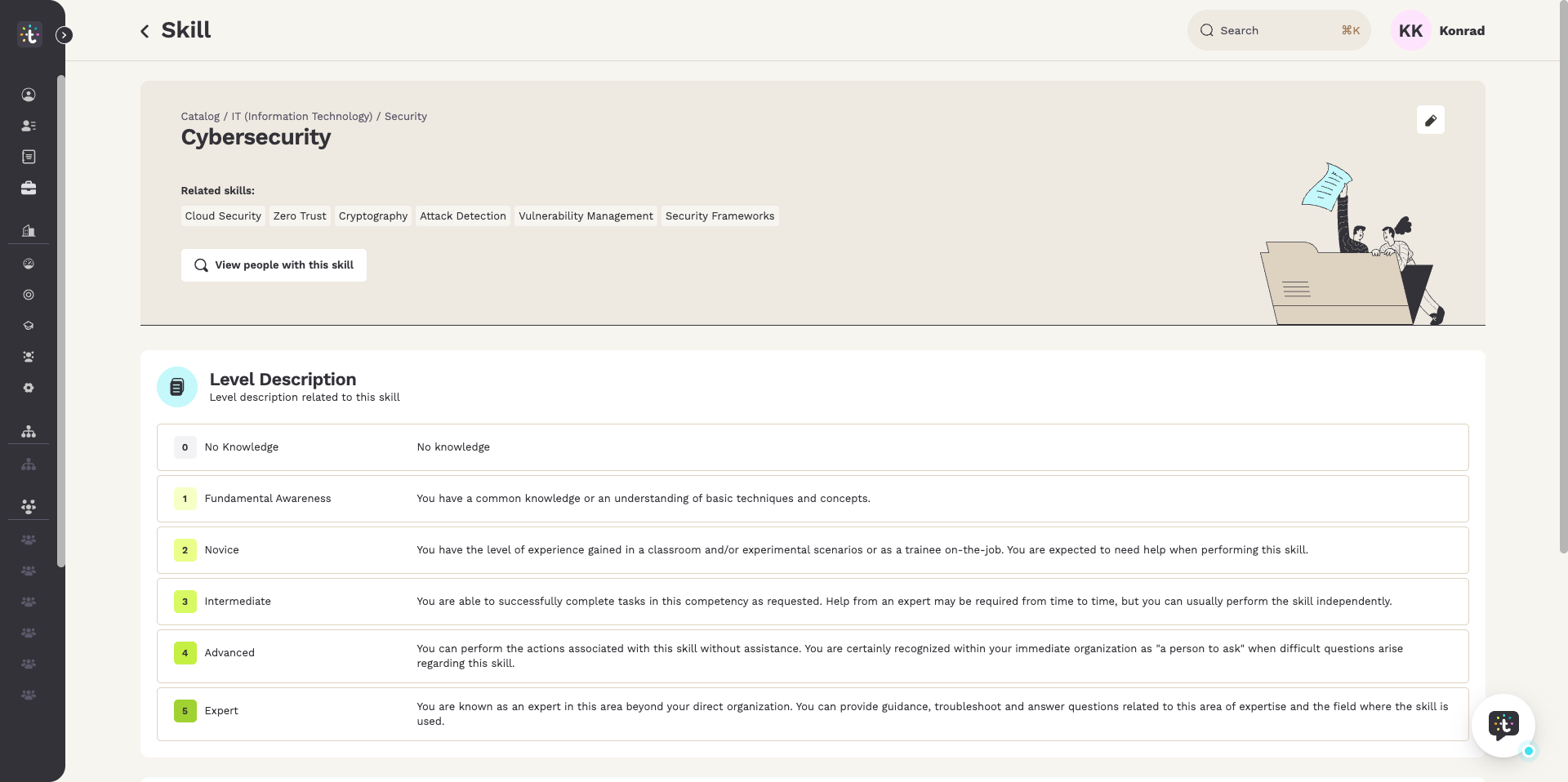
⚠️ Achtung: Die Namen und die Beschreibungen der Stufen gehören deinem Unternehmen, nicht Teammeter. Eine Administratorin legt sie im Kompetenzkatalog fest und kann sie je Kompetenztyp und je Sprache unterschiedlich formulieren. Der Wortlaut in deiner Umgebung kann deshalb von den Bildern in diesem Artikel abweichen. Lies die Stufen immer auf deiner eigenen Kompetenzseite nach, bevor du entscheidest, ob eine Stufe hoch genug ist.
Wie finde ich heraus, wer ein Zertifikat hat?
Ein Zertifikat funktioniert anders als eine Kompetenz. Es gibt keinen Knopf, der dich zu den Personen bringt, denn die Personenliste steht auf der Zertifikatsseite selbst. Du musst das Zertifikat also zuerst öffnen. Die Trefferliste zeigt nur Zertifikate, nie die Personen, die sie haben.
- Tipp den Namen des Zertifikats in das Suchfeld.
- Klick in der Trefferliste auf das Zertifikat. Damit öffnet sich die Zertifikatsseite.
- Die Seite zeigt den Aussteller, den Namen des Zertifikats, wie lange es gültig bleibt, und die Kompetenzen, die es bestätigt.
- Scroll auf dieser Seite nach unten zur Liste der Personen.
Der Block mit den Personen ist überschrieben mit:
„Zertifizierte Personen“
Er nennt dir die Zahl der gültigen Zertifizierungen, ein Suchfeld für Name oder Rolle, und eine Tabelle.
| Spalte | Was sie dir sagt |
|---|---|
| „Person“ | wer das Zertifikat hat |
| „Rolle“ | was diese Person tut |
| „Gültig bis“ | das Datum, das du prüfst, bevor du einem Kunden eine Qualifikation zusagst |
Muss ich den genauen Namen der Kompetenz tippen?
Nein. Eine Kompetenz kann je Sprache mehrere Namen tragen: einen Hauptnamen und beliebig viele Alternativnamen. Die Suche gleicht alle davon ab, und sie gleicht auch über Sprachgrenzen hinweg ab.
In der Trefferliste zeigt die Zeile unter einer Kompetenz entweder die Kategorie, zu der sie gehört, oder den Alternativnamen, der getroffen hat, mit deinem Suchwort hervorgehoben. So findet ein englisches Wort eine Kompetenz, deren Hauptname deutsch ist.
💡 Tipp: Such erst, bevor du schließt, dass eine Kompetenz im Katalog fehlt. Es kann sie längst geben, unter einem Namen, an den du nicht gedacht hast. Das Suchfeld gleicht dein Wort mit den Namen ab, die eine Kompetenz trägt, und mit sonst nichts. Den Verknüpfungen zwischen Kompetenzen folgt es nicht. Eine Kompetenz, die nur in einer Sprache einen Namen hat, wird deshalb von einem Wort der anderen Sprache nicht gefunden, auch dann nicht, wenn sie mit Kompetenzen verknüpft ist, die diesen Namen tragen. Die Alternativnamen vollständig zu halten ist Katalogarbeit, und sie zahlt sich bei jeder Suche aus.
📊 Ergebnisse lesen und eingrenzen
Jeder Weg endet auf derselben Vollseite. Sie beantwortet zwei Dinge: wer passt, und wie genau.
Was die Vollseite zeigt
Eine Zeile ganz oben sagt dir, was gerade angezeigt wird. Sie nennt entweder alle drei Typen oder den einen, den du gewählt hast.
Die Treffer liegen in aufklappbaren Abschnitten, jeder mit einem Zähler. Ein Abschnitt ohne Treffer bleibt sichtbar, eingeklappt und mit einer Null, damit du siehst, dass er durchsucht wurde. Ohne Suchwort listet die Seite einfach alle Personen als Karten mit Name und Rolle auf, und ein Knopf unten lädt die nächsten nach. Damit taugt die Seite auch zum Stöbern, nicht nur zum Suchen.
Exakte Treffer und ähnliche Treffer
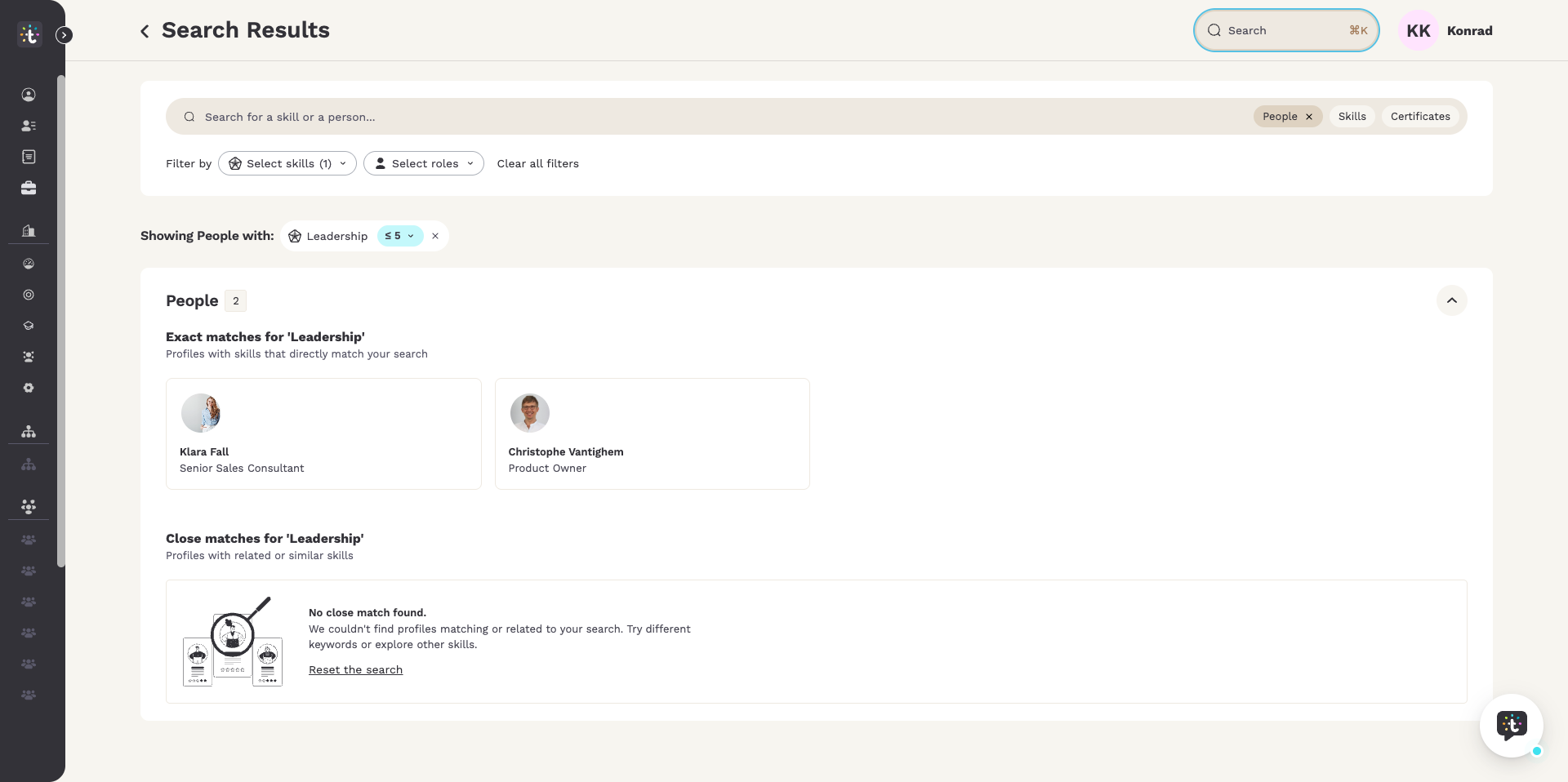
Wenn du nach den Personen zu einer Kompetenz gefragt hast, kommen die Treffer in zwei Blöcken zurück. Der zweite ist der eigentliche Grund, überhaupt so zu suchen.
| Block | Was die Seite dazu sagt | Was das bedeutet |
|---|---|---|
| „Exakte Treffer“ | „Profile mit Kompetenzen, die direkt zu deiner Suche passen“ | Diese Personen haben die Kompetenz selbst, und zwar auf der Stufe, nach der du gefragt hast. |
| „Ähnliche Treffer“ | „Profile mit verwandten oder ähnlichen Kompetenzen“ | Hier landen zwei Sorten von Personen, jede mit einer Passung in Prozent. Personen, die die gesuchte Kompetenz haben, aber unter der Stufe, die du eingestellt hast. Und Personen, die eine damit verknüpfte Kompetenz haben, ohne die gesuchte selbst zu besitzen. |
Diese Verknüpfungen zwischen Kompetenzen werden im Kompetenzkatalog gepflegt. Es sind dieselben, die eine Kompetenzseite als verknüpfte Kompetenzen auflistet. Eine Administratorin pflegt sie, und Teammeter kann sie auch erzeugen. Das ist eine Einstellung im Katalog.
Jeder Treffer zeigt Bild, Name und Rolle, damit du zwei Personen unterscheiden kannst, bevor du ein Profil öffnest. Ein Klick führt dich auf das Kompetenzprofil dieser Person.
Die Liste mit Filtern eingrenzen
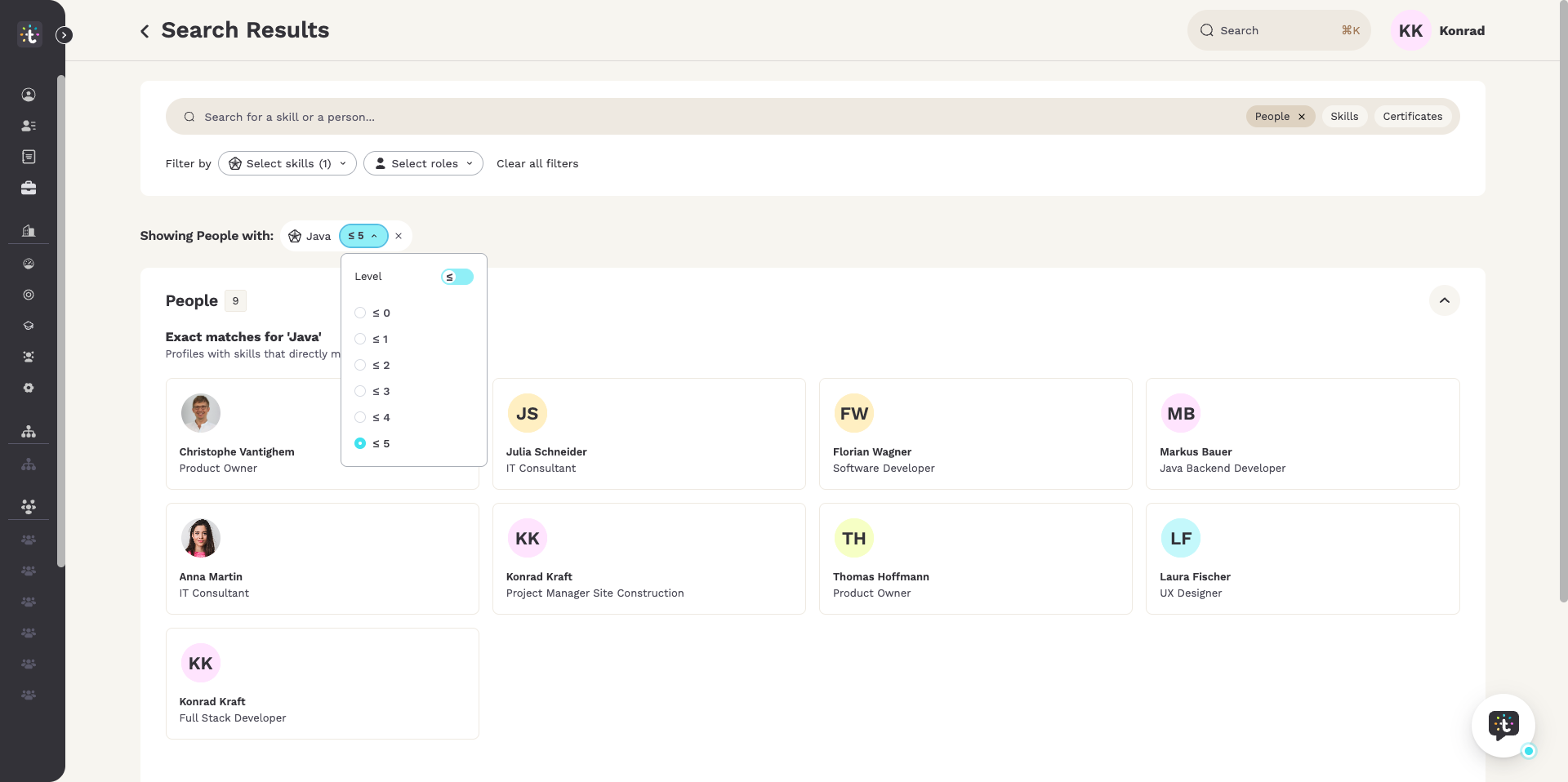
Über den Treffern liegt eine Filterzeile. Sie bietet drei Dinge an.
| Filter | Was er tut |
|---|---|
| „Kompetenzen auswählen“ | nimmt weitere Kompetenzen in die Suche auf. Die Zahl in Klammern sagt dir, wie viele aktiv sind. |
| „Rollen auswählen“ | behält nur die Personen, die eine bestimmte Rolle haben. |
| „Alle Filter löschen“ | setzt alles zurück. |
Neben der Kompetenz sitzt ein Knopf für die Stufe. Er öffnet ein kleines Feld mit einem Schalter für den Operator und einer Option je Stufe deiner eigenen Skala. Voreingestellt steht das Feld am oberen Ende der Skala, deckt also alles ab und filtert nichts weg. Leg den Schalter um und wähl eine Stufe, um nur noch die Personen zu sehen, die mindestens diese Stufe erreichen. Alle darunter verschwinden nicht, sie rutschen in den Block mit den ähnlichen Treffern.
ℹ️ Hinweis: Bleibt ein Block leer, sagt die Seite das und bietet einen Link zum Zurücksetzen der Suche an. Lösch die Filter und probier die Kompetenz unter einem anderen Namen.
Warum taucht eine Person nicht auf?
Die Passung wird aus den Kompetenzen im Kompetenzprofil einer Person berechnet. Eine verknüpfte Kompetenz im Profil reicht schon, um unter den ähnlichen Treffern aufzutauchen. Wer aber weder die Kompetenz noch eine verknüpfte im Profil hat, taucht überhaupt nicht auf, auch dann nicht, wenn im Team alle wissen, dass diese Person es kann.
Siehe Dein Kompetenzprofil verwalten dazu, wie ein Profil gefüllt wird.
🧭 Wann du etwas anderes nimmst
Diese Suche beantwortet eine Frage: wer hat diese Kompetenz. Zwei benachbarte Fragen sehen ähnlich aus und werden woanders beantwortet.
Du suchst innerhalb eines Teams. Nimm dann die Kompetenzmatrix dieses Teams. Sie zeigt alle Mitglieder und alle Kompetenzen in einem Raster, samt Stufen.
Siehe Kompetenzmatrix nutzen.
Du willst ein offenes Projekt, eine Aufgabe oder eine Rolle besetzen. Teammeter fasst diese drei unter Angeboten zusammen: ein Projekt mit festem Zeitrahmen, eine interne Mobilität als dauerhafter Wechsel, und eine kleinere, klar umrissene Aufgabe. Du veröffentlichst ein Angebot und beschreibst, was es braucht. Teammeter berechnet dann, wie gut Personen passen, und zeigt dir eine sortierte Vorschlagsliste, voreingestellt auf alle mit mindestens 70 Prozent Passung. Du kannst sie einladen, und Personen können sich auch selbst bewerben.
Siehe Was ist der Opportunity Marketplace?
Verwandte Artikel
- Kompetenzkatalog verwalten
- Dein Kompetenzprofil verwalten
- Kompetenzmatrix nutzen
- Was ist der Opportunity Marketplace?
Hilfe bekommen
Wenn sich die Suche anders verhält als hier beschrieben, schreib an support@teammeter.com.